Sem o CollaborativePay, a venda lançada no sistema e o pagamento feito na maquininha não têm nenhuma integração entre si: cada um segue seu caminho, sem vínculo automático. Com o CollaborativePay, esse vínculo passa a existir. Você lança a venda, cobra na maquininha e o sistema busca a transação, vincula ao pagamento, calcula a comissão de cada parceiro e dispara o split automaticamente.
Já tem o CollaborativePay ativo e a maquininha em mãos? Confira, passo a passo, como fazer a venda da forma correta.
Passo a passo da venda
1. Lance os itens da venda e confira o valor total.
Faça o lançamento dos itens normalmente, como você já costuma fazer. Depois de concluir, confira se o valor total está correto.
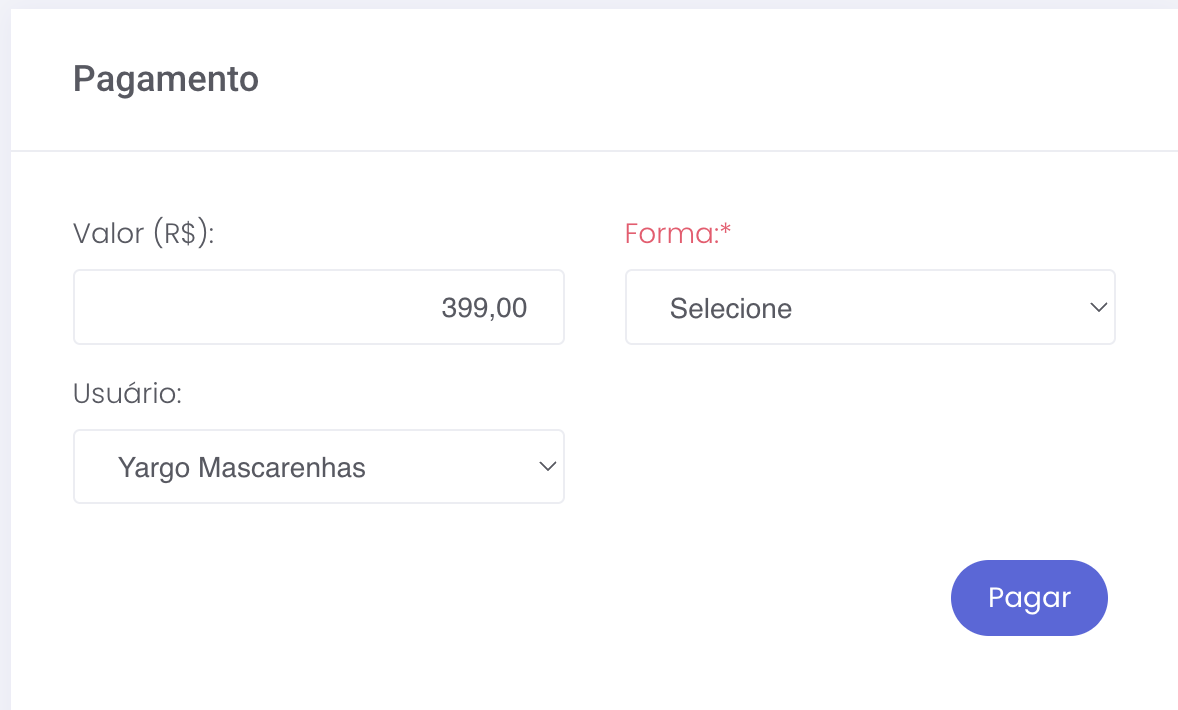
2. Cobre na maquininha.
Digite o valor total na maquininha, selecione a forma de pagamento escolhida pelo cliente (débito, crédito ou Pix) e disponibilize a maquininha para o pagamento.
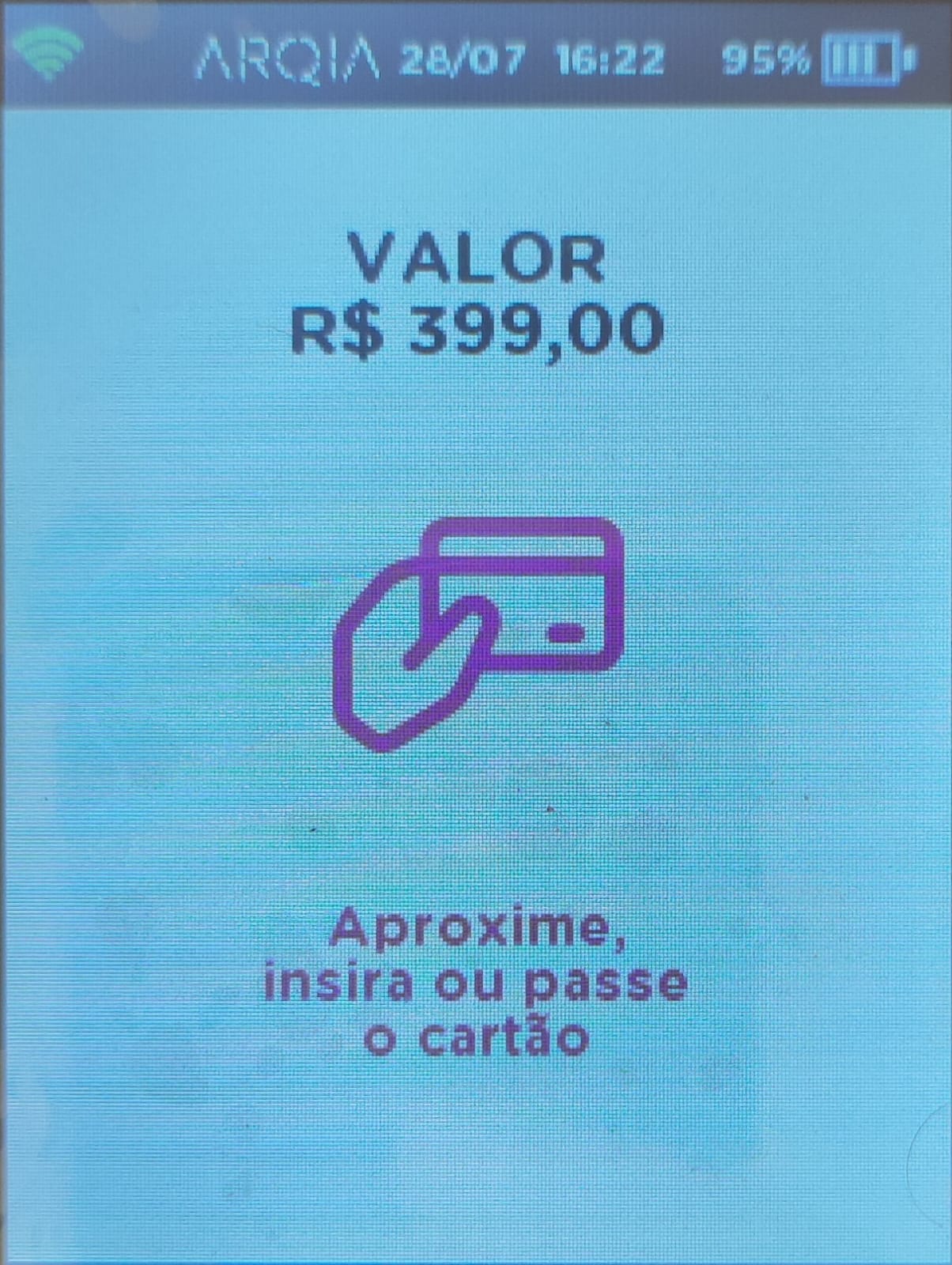
3. Informe a forma de pagamento no sistema.
Quando o pagamento for autorizado, a maquininha imprime o comprovante (uma cópia também pode ser impressa direto nela, se o cliente quiser). Volte para o AppCollaborative, selecione a forma de pagamento correspondente no campo Forma e clique em Pagar.
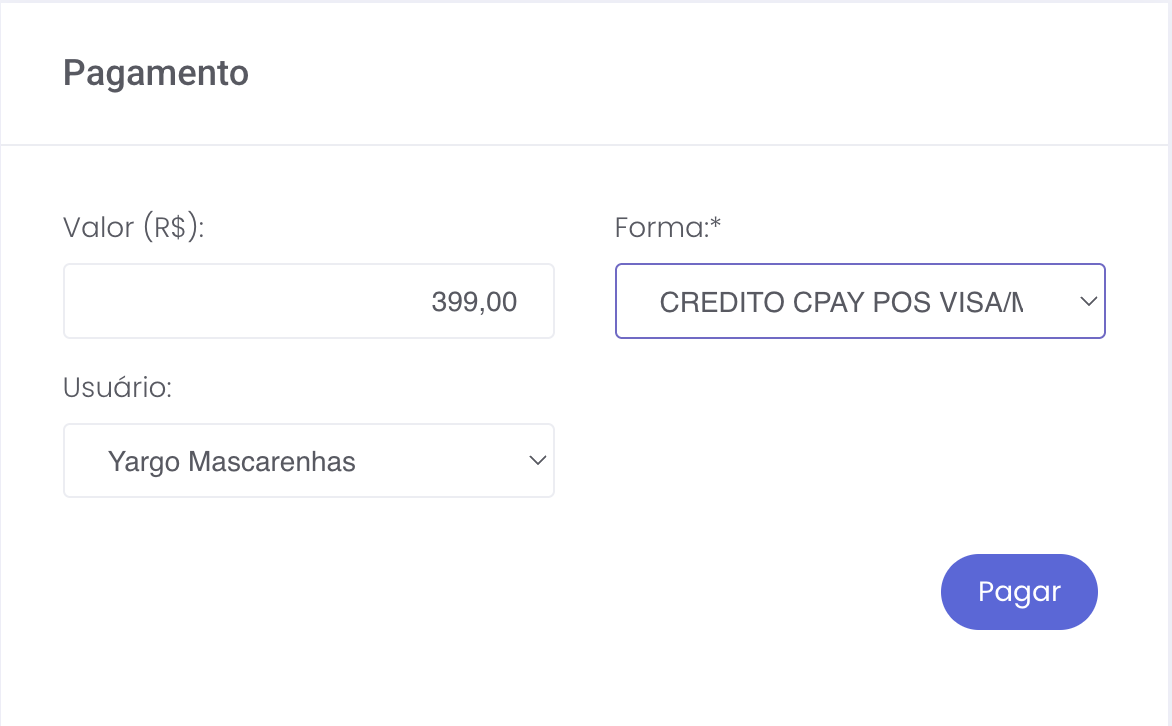
4. Selecione a transação encontrada.
O AppCollaborative busca as transações pagas na maquininha nos últimos 3 dias. Confira se o pagamento recém-realizado corresponde a uma delas e clique para selecioná-la.
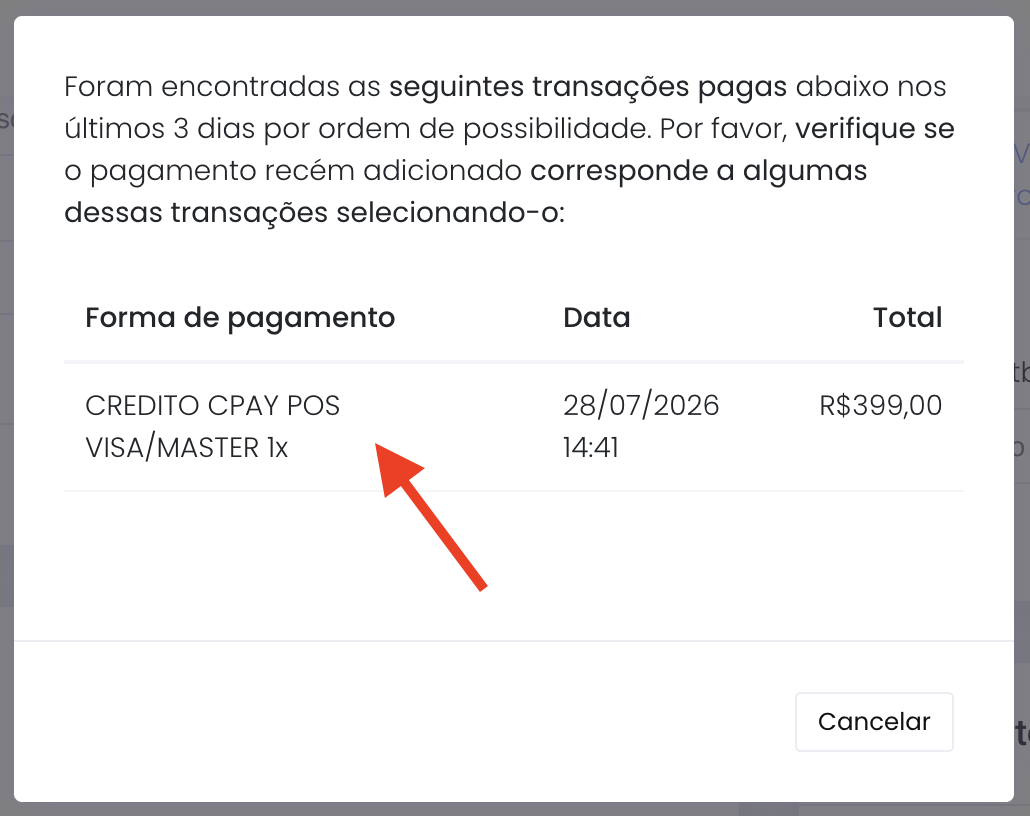
5. Confirme a transação selecionada.
Confira os detalhes da transação e clique em Avançar.
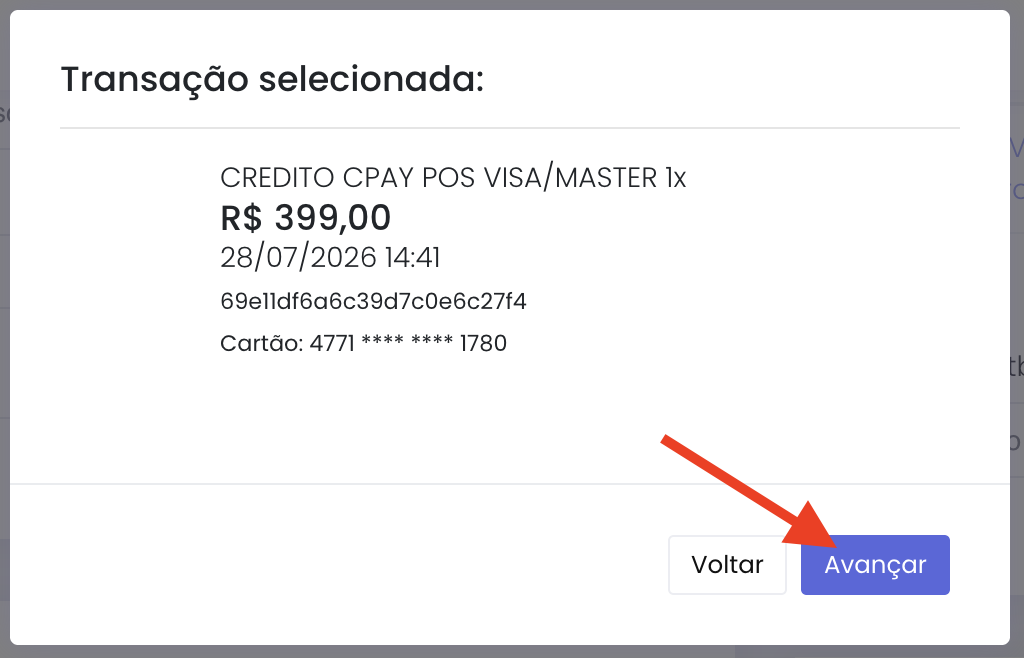
6. Aguarde o vínculo e o cálculo do split.
Neste momento, o sistema vincula a venda à transação e, com base no cadastro dos parceiros, calcula comissão, taxas e descontos, iniciando o processamento do split de pagamentos.

7. Finalize a venda.
Com o processamento concluído, clique em Finalizar.
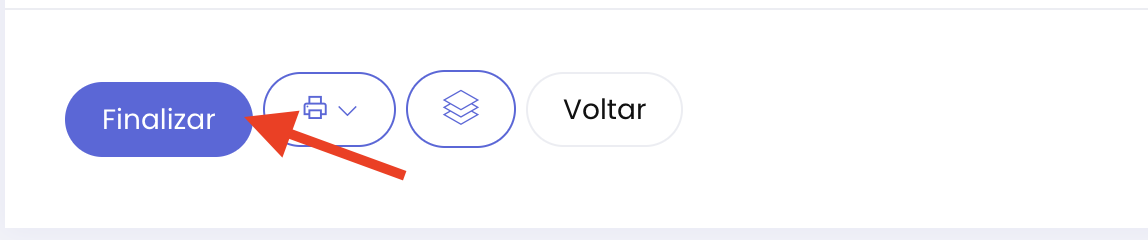
Pronto: a venda foi finalizada com sucesso, a transação da maquininha está vinculada corretamente e o split já foi iniciado por trás das cenas. Se ainda não configurou essa parte, veja Como funciona o Split no CollaborativePay.
Acompanhando as transações da maquininha
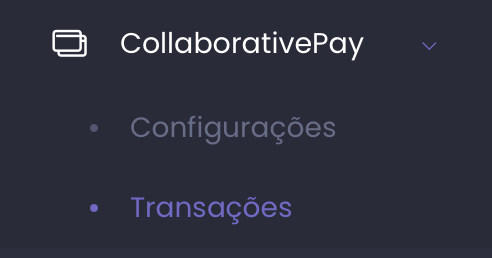
Para conferir as transações realizadas, vá em CollaborativePay > Transações.
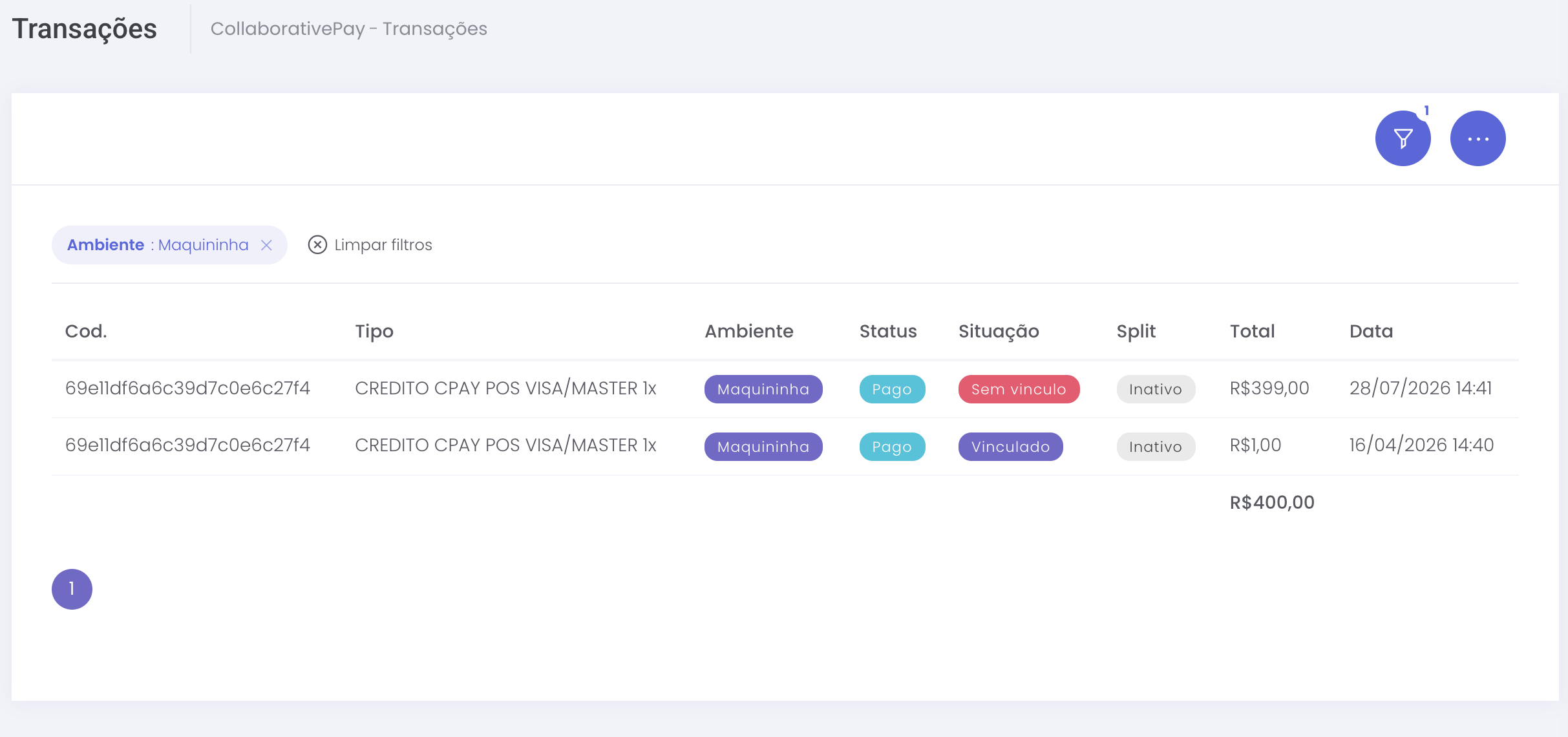
Nessa tela você acompanha cada transação em detalhe:
- Tipo: a forma de pagamento usada.
- Ambiente: Maquininha ou Online, no caso de vendas pelo e-commerce.
- Status: Pago ou Pendente.
- Situação: Sem vínculo, quando a transação ainda não foi vinculada a uma venda, ou Vinculado, quando o processo já foi concluído.
- Split: Ativo, quando houve split, ou Inativo, quando não houve.
- Total e Data da transação.
Ficou com alguma dúvida durante a venda ou o vínculo da transação? Fale com o nosso suporte.