Split de pagamentos integrado à sua conta, com repasse automático e extrato sincronizado para loja e parceiros.
Antes de ativar, entenda 3 pontos importantes
- O plano escolhido define como o Split acontece. No plano com antecipação, o valor a receber cai na conta do parceiro e da loja no próximo dia útil, e o extrato de comissões e repasses fica sincronizado com o que realmente é recebido. Por isso, é o plano mais recomendado para uso com o Split do Collaborative. Já no plano sem antecipação, os pagamentos em cartão de crédito (mesmo à vista) só caem nas contas bancárias após 30 dias, ou proporcional ao parcelamento (2x em 60 dias, 3x em 90 dias, e assim por diante). Ainda assim, o extrato de comissões e repasses exibe os valores como se estivessem antecipados, então fique atento à diferença entre o que aparece no extrato e o que efetivamente cai na conta.
- O split precisa respeitar a regra 90/10. Para qualquer recebedor (parceiro ou loja), o valor splitado não pode ser menor que 10% nem maior que 90% do total vendido. Para não esbarrar nesse limite, use uma comissão mínima de 10% no cadastro dos parceiros no sistema.
- O CollaborativePay precisa estar ativo. Você já deve ter passado pela contratação e ativação do CollaborativePay, com a conta aprovada pelo banco e pronta para uso. Se ainda não fez isso, veja o passo a passo em Como ativar o CollaborativePay.
Ativando o CollaborativePay no Split de pagamentos
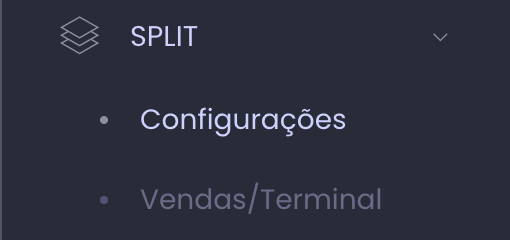
1. Acesse as configurações do Split.
Com o módulo de Split já contratado e ativo na sua conta, vá em Split > Configurações.
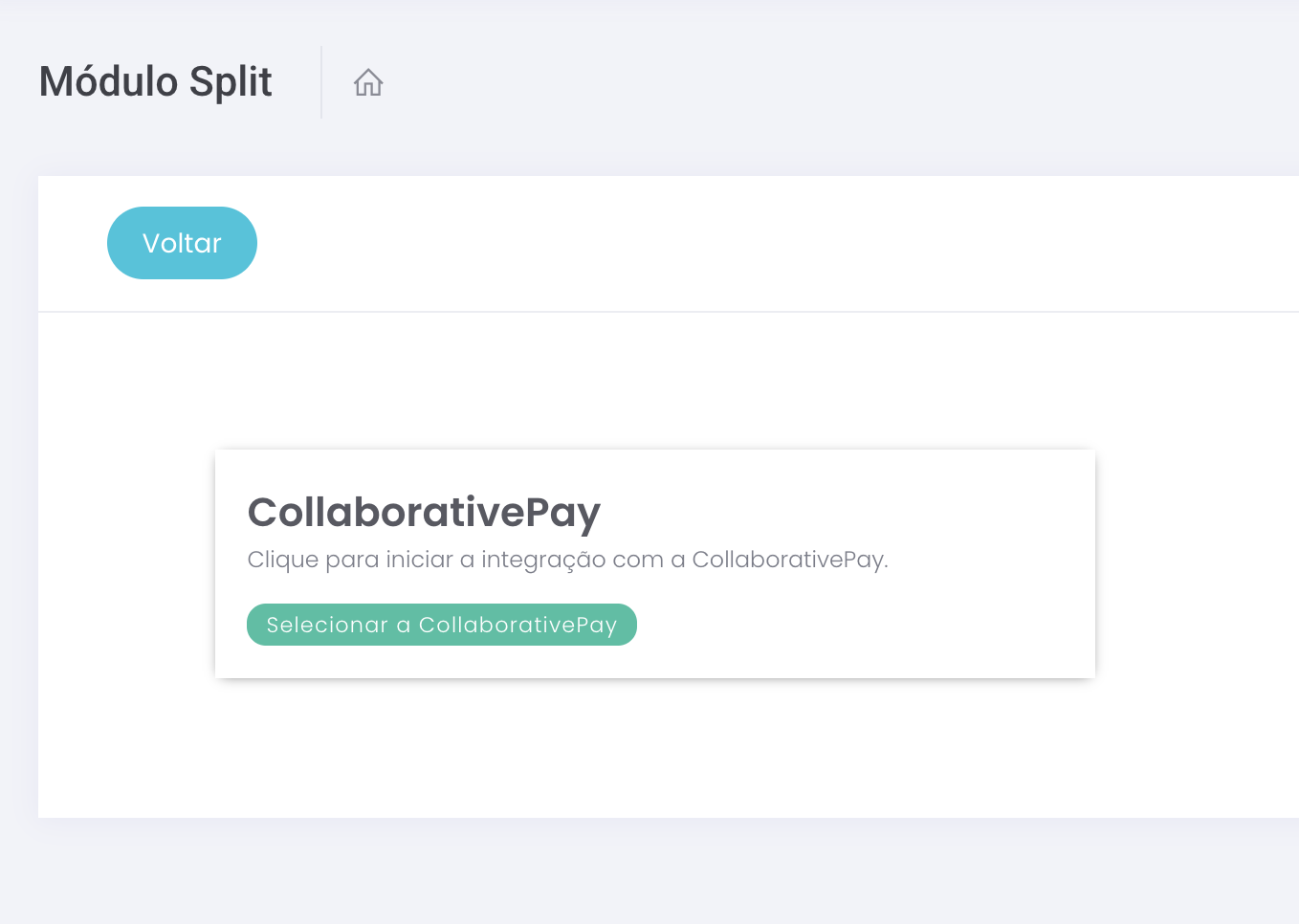
2. Selecione o CollaborativePay.
Clique em Selecionar a CollaborativePay para iniciar a integração.
3. Aplique e salve.
Pronto: o CollaborativePay já está ativo no Split de pagamentos. Agora é só seguir com as configurações iniciais.
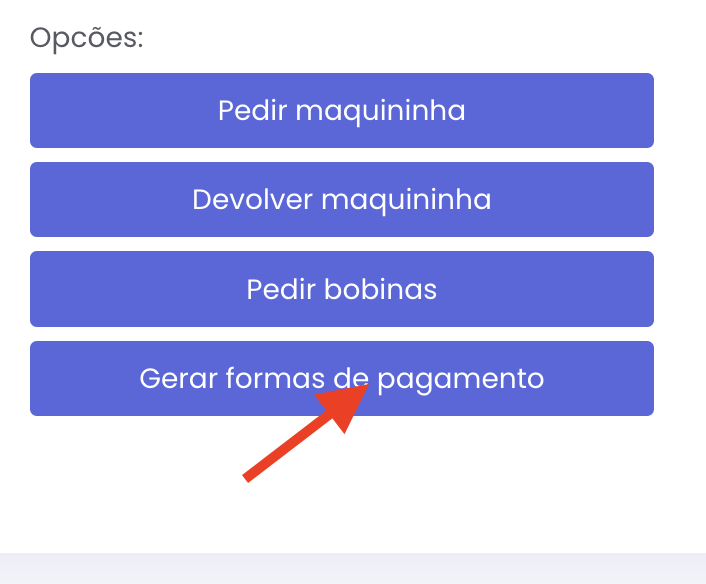
4. Gere as formas de pagamento.
No menu de opções, clique em Gerar formas de pagamento para que o sistema crie, automaticamente, as formas de pagamento já sincronizadas com o CollaborativePay.
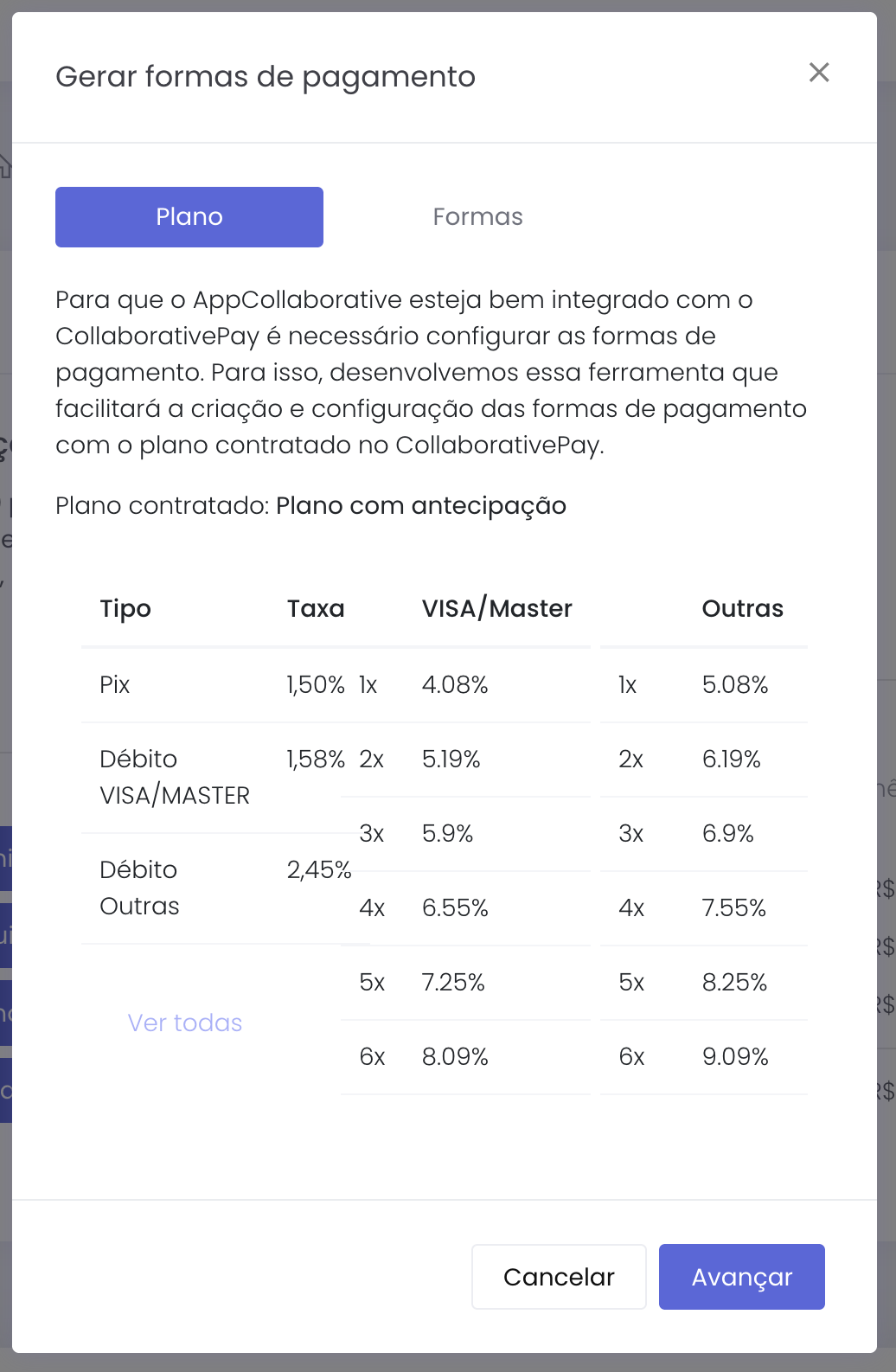
5. Confira o plano contratado e avance.
A tela mostra o plano contratado e explica como a ferramenta vai gerar as formas de pagamento de acordo com ele. Clique em Avançar.
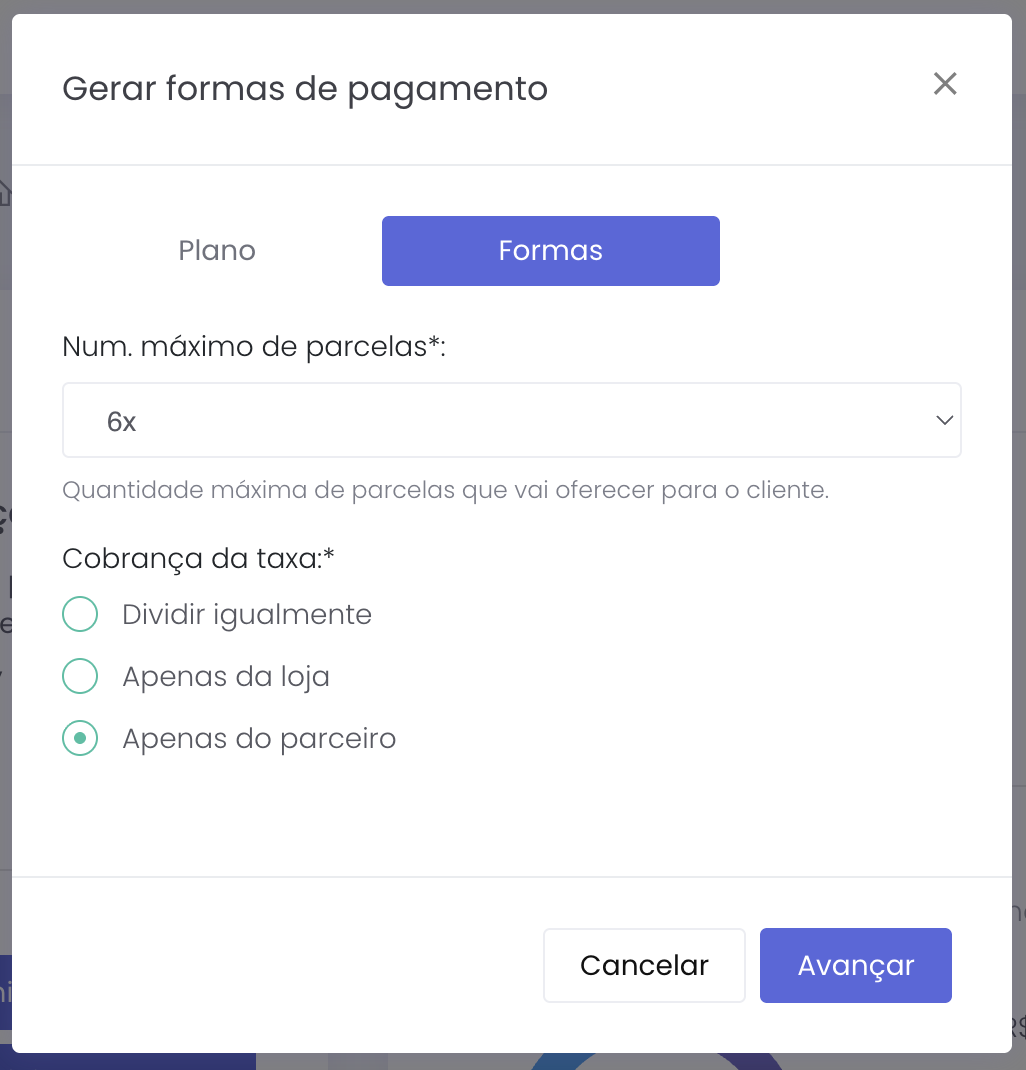
6. Defina parcelas e cobrança da taxa.
Selecione o número máximo de parcelas que sua loja vai oferecer e escolha como a taxa das formas de pagamento será cobrada: dividida igualmente, assumida apenas pela loja ou repassada apenas ao parceiro. Clique em Avançar.
7. Aguarde a criação das formas de pagamento.
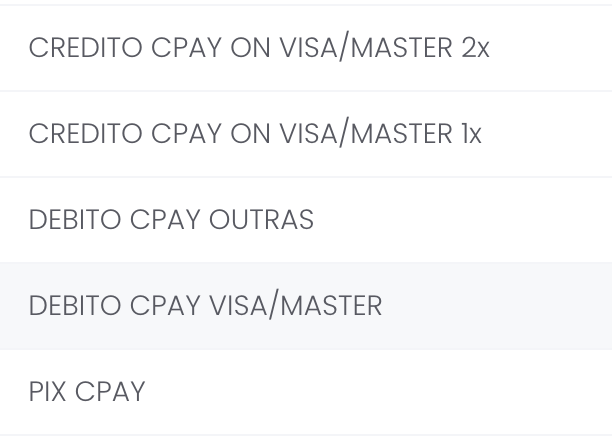
O sistema cria as formas de pagamento de acordo com o que você informou. Ao finalizar, confira o resultado em Vendas > Formas de pagamento.
Cadastrando os parceiros no CollaborativePay
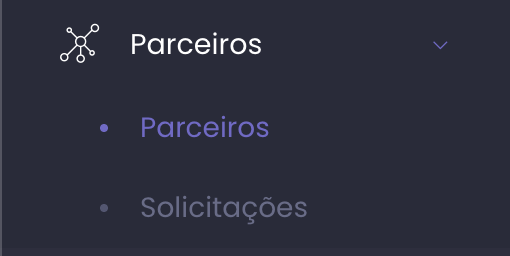
8. Acesse o cadastro de parceiros.
Vá em Parceiros > Parceiros.
9. Cadastre o parceiro no CollaborativePay.
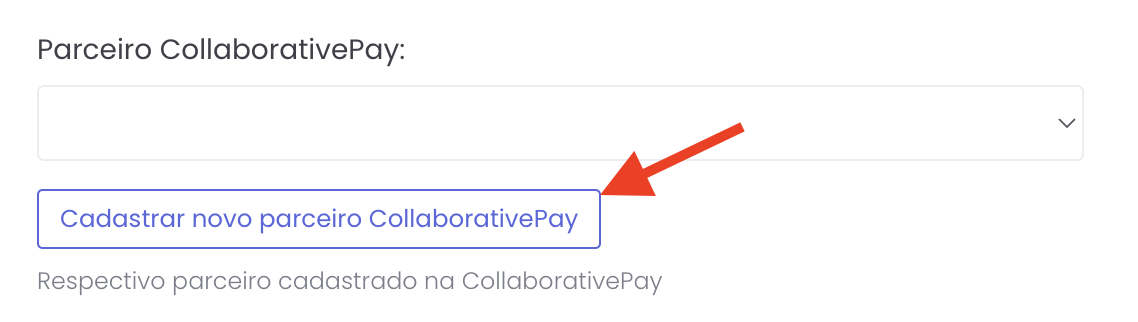
Clique em qualquer parceiro para abrir o formulário dele e localize o campo Parceiro CollaborativePay. Logo abaixo aparece o botão Cadastrar novo parceiro CollaborativePay: clique nele para iniciar o cadastro. Esse cadastro cria uma conta bancária no CollaborativePay, usada para transacionar os valores recebidos via split até a conta de destino final, informada no fim do processo. Siga o passo a passo completo em Como cadastrar um parceiro no CollaborativePay.
10. Acompanhe o andamento de cada cadastro.
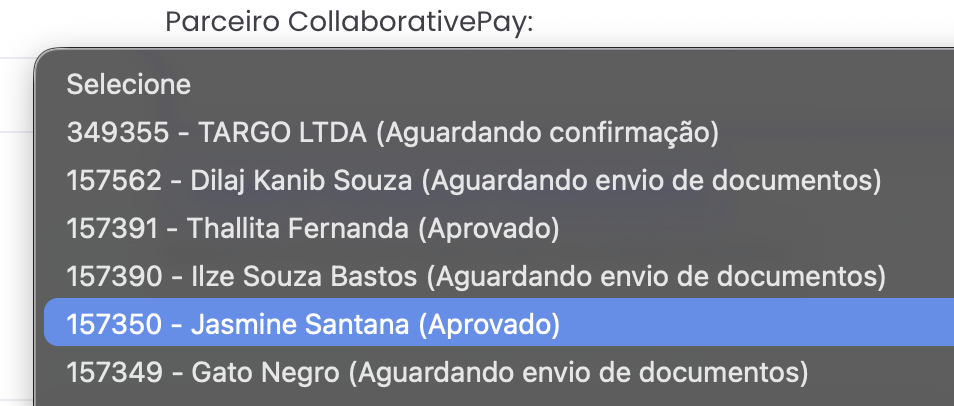
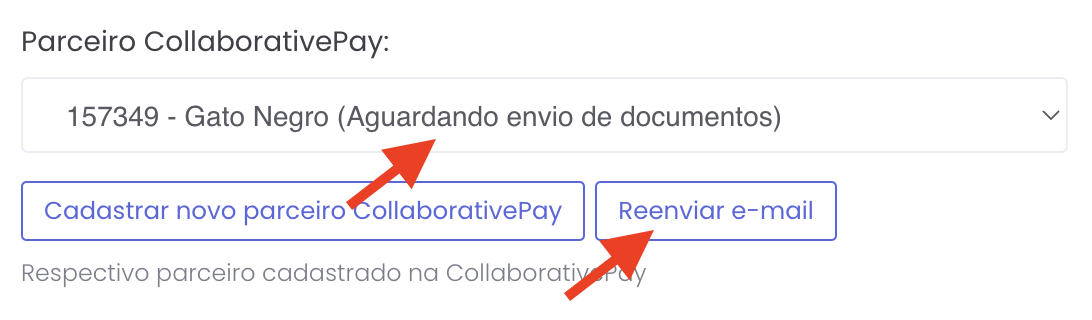
O campo Parceiro CollaborativePay mostra a situação de cada cadastro. Parceiros como Aguardando envio de documentos ou Aguardando confirmação ainda não fizeram a selfie e o envio de documentos pelo e-mail recebido. Nesses casos, clique no cadastro do parceiro e use o botão Reenviar e-mail, depois confirme com ele o recebimento.
11. Vincule o parceiro aprovado.
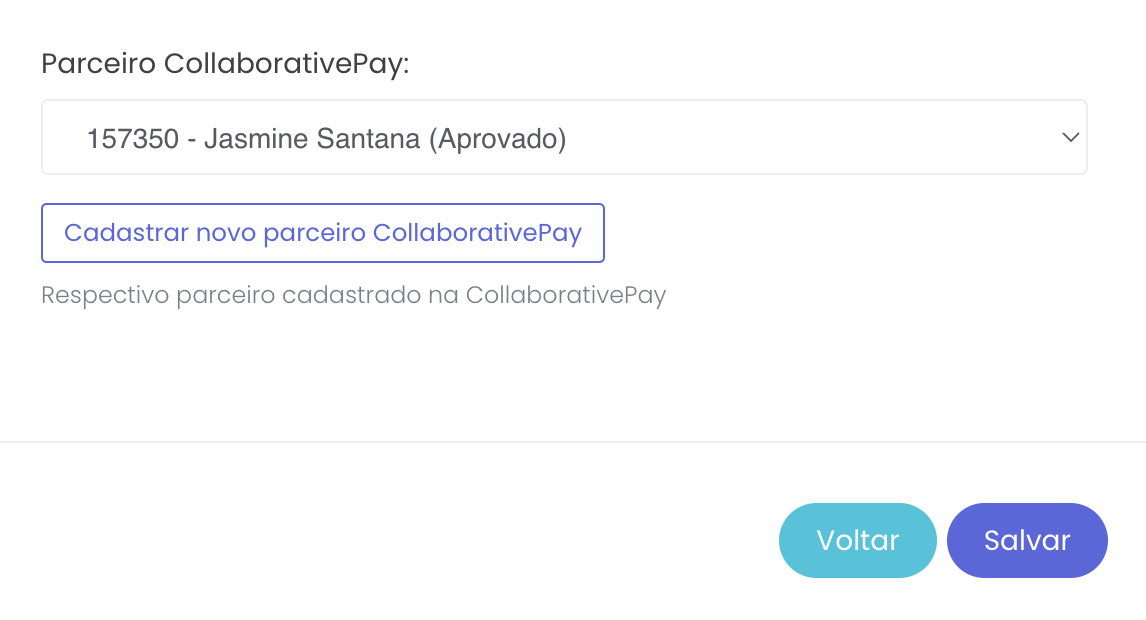
Parceiros com status Aprovado já estão prontos para uso. Selecione o parceiro aprovado no campo e clique em Salvar.
Fique de olho na gestão dos cadastros
Acompanhar o status de cada parceiro é o que garante que todo mundo receba certinho, sem surpresas. Ficou com alguma dúvida durante o processo? Fale com o nosso suporte, estamos aqui para ajudar em cada caso.