Ativar um módulo novo pode parecer trabalhoso quando envolve cadastro de conta, escolha de plano e pedido de maquininha ao mesmo tempo. Com o CollaborativePay não é assim: o processo é guiado, direto da tela de módulos do Collaborative, e leva poucos minutos.
Se você ainda não conhece os detalhes da plataforma de pagamentos oficial do Collaborative, veja o artigo CollaborativePay: a plataforma de pagamentos do Collaborative. Aqui o foco é mostrar, passo a passo, como ativar o módulo na sua conta, do início ao fim.
Contratando o módulo
1. Acesse Módulos.
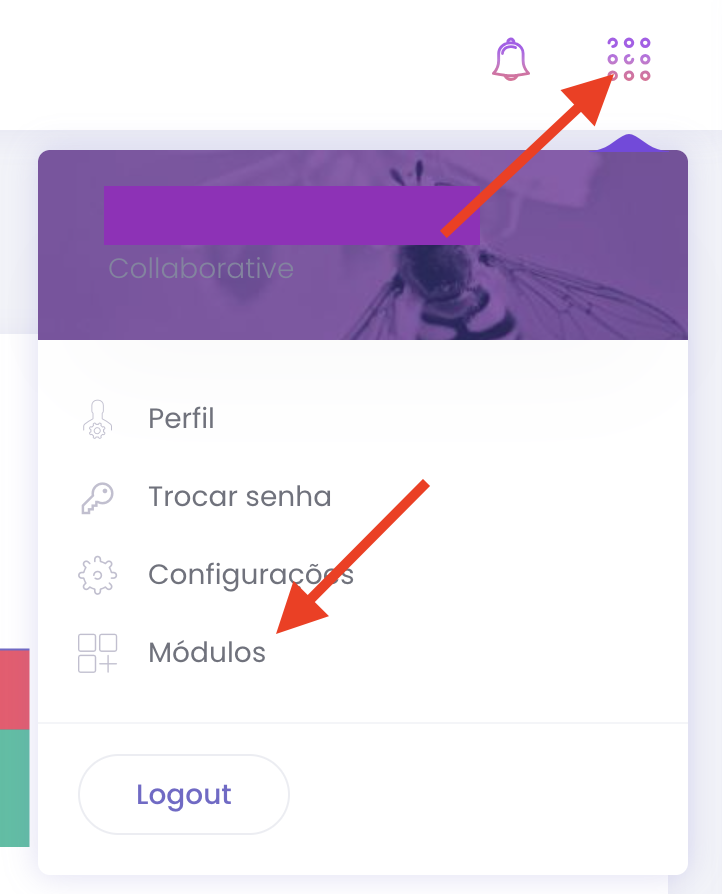
No canto superior direito, clique no botão com 9 pontos e depois em Módulos.
2. Contrate o CollaborativePay.
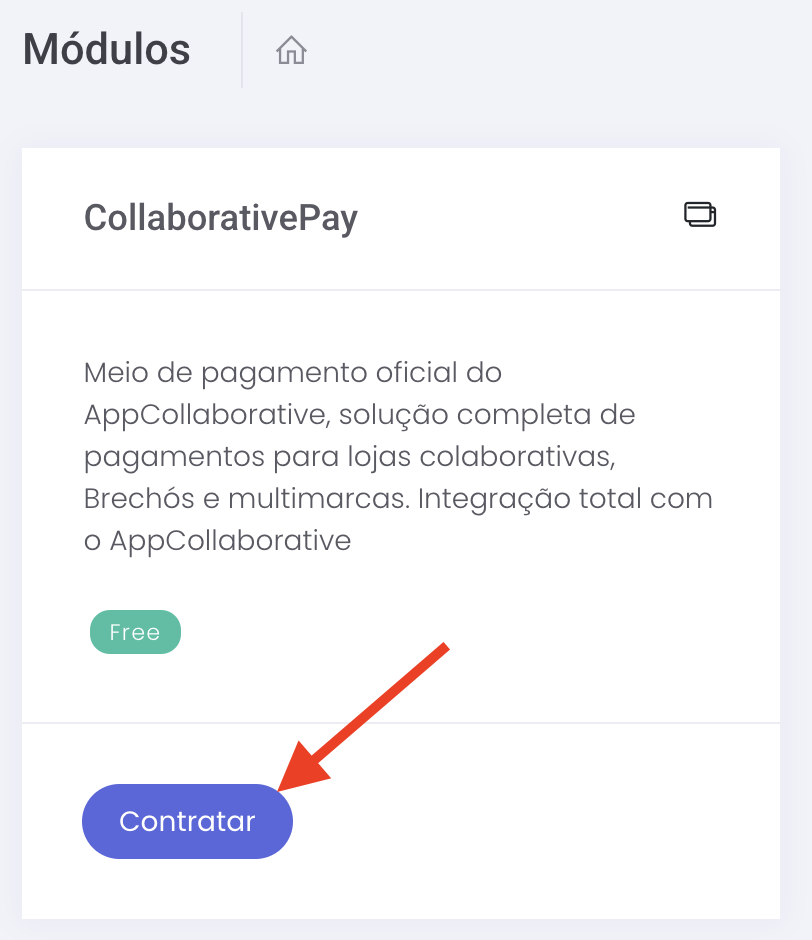
Localize o card do CollaborativePay na lista de módulos e clique em Contratar.
3. Inicie a contratação.
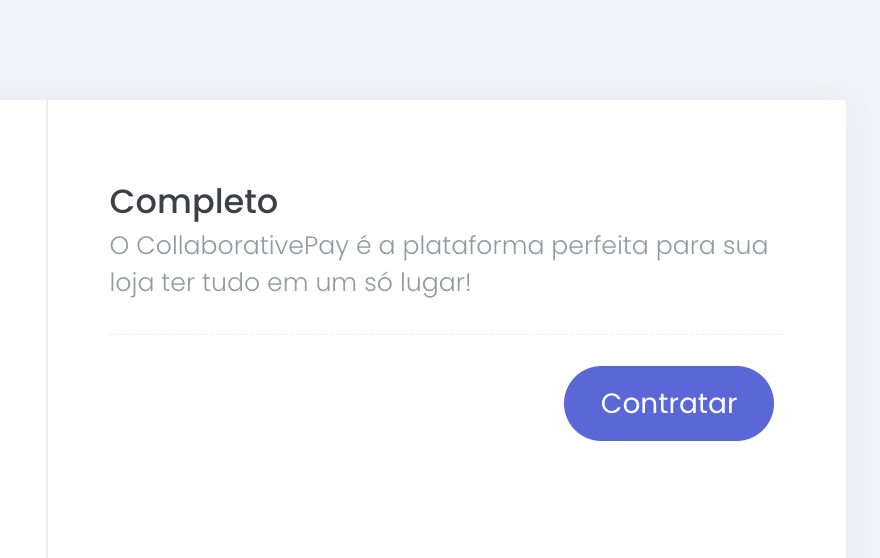
Na tela seguinte, clique novamente em Contratar para começar o cadastro.
4. Confira a introdução e avance.
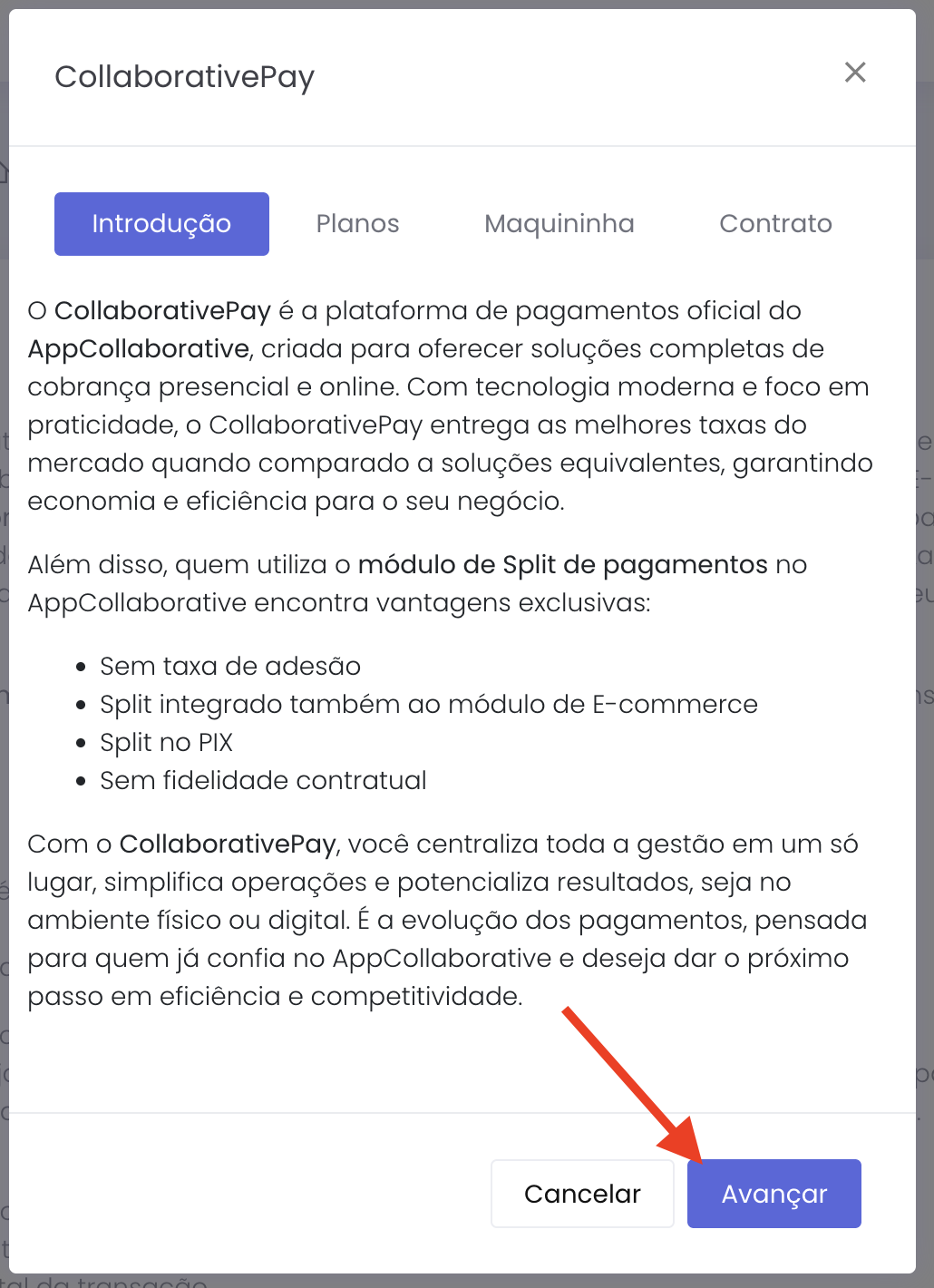
Essa aba resume o CollaborativePay e as vantagens exclusivas de quem já assina o módulo de Split: sem taxa de adesão, split integrado também ao e-commerce, split no Pix e sem fidelidade contratual. Clique em Avançar.
5. Escolha o plano.
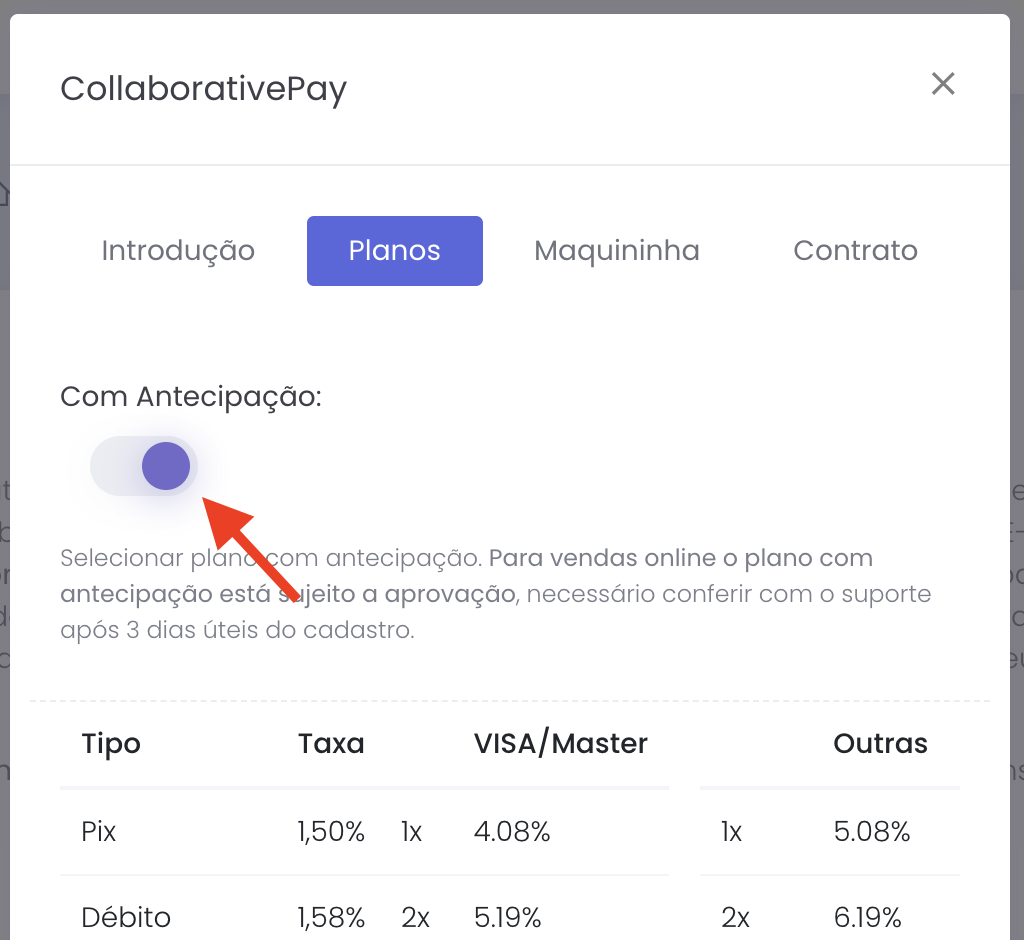
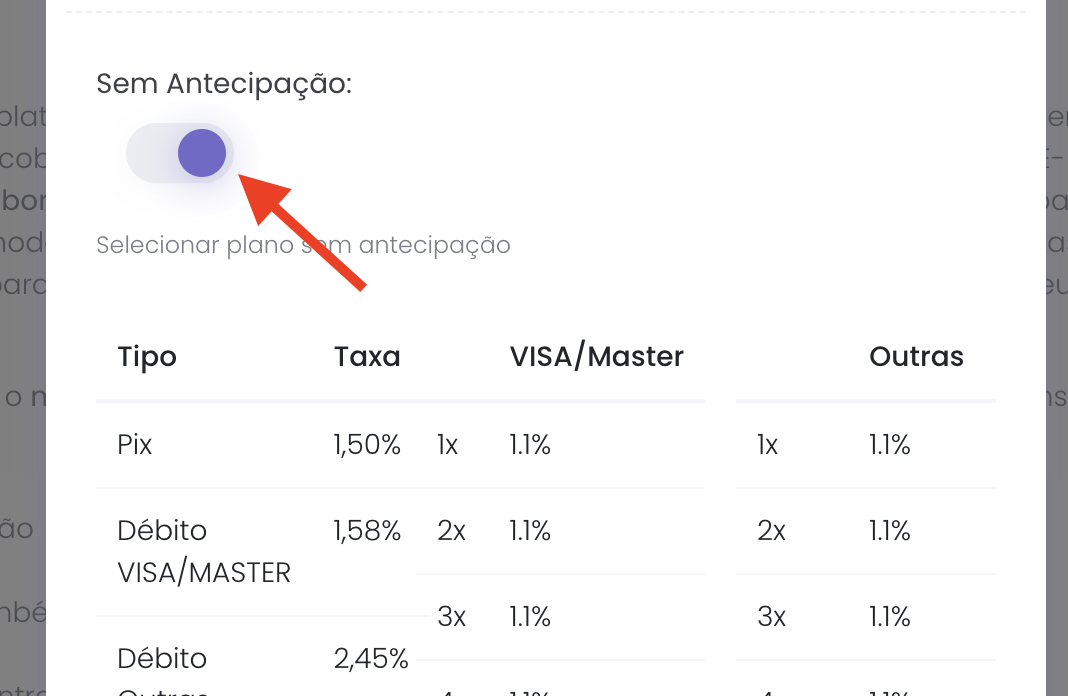
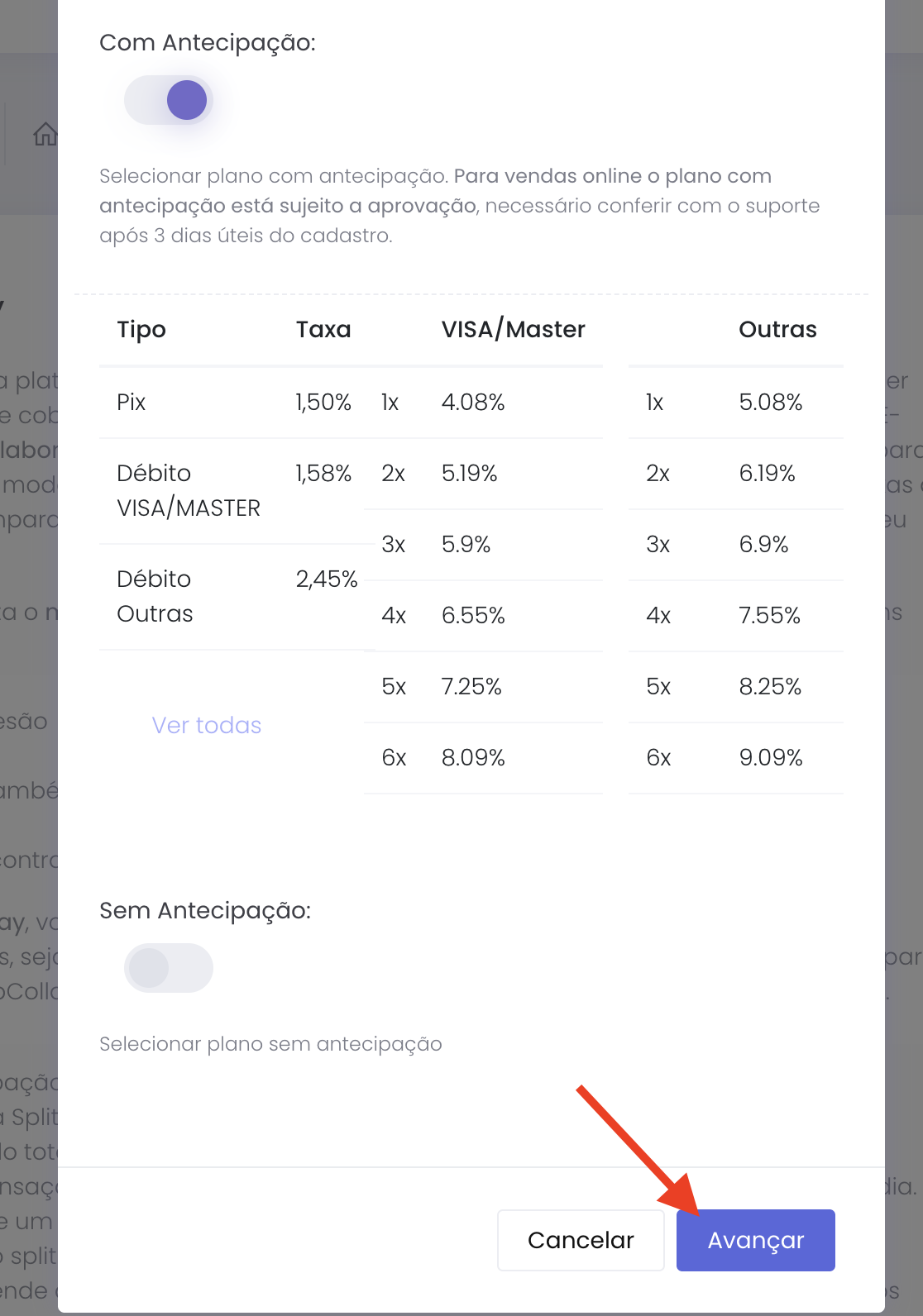
Na aba Planos, compare as taxas e selecione entre Com Antecipação ou Sem Antecipação. Vendas online no plano com antecipação passam por uma etapa de aprovação, confirmada com o suporte em até 3 dias úteis após o cadastro. Para ver a tabela completa de taxas de todos os planos, clique em Ver todas. Escolhido o plano, clique em Avançar.
6. Defina a quantidade de maquininhas.
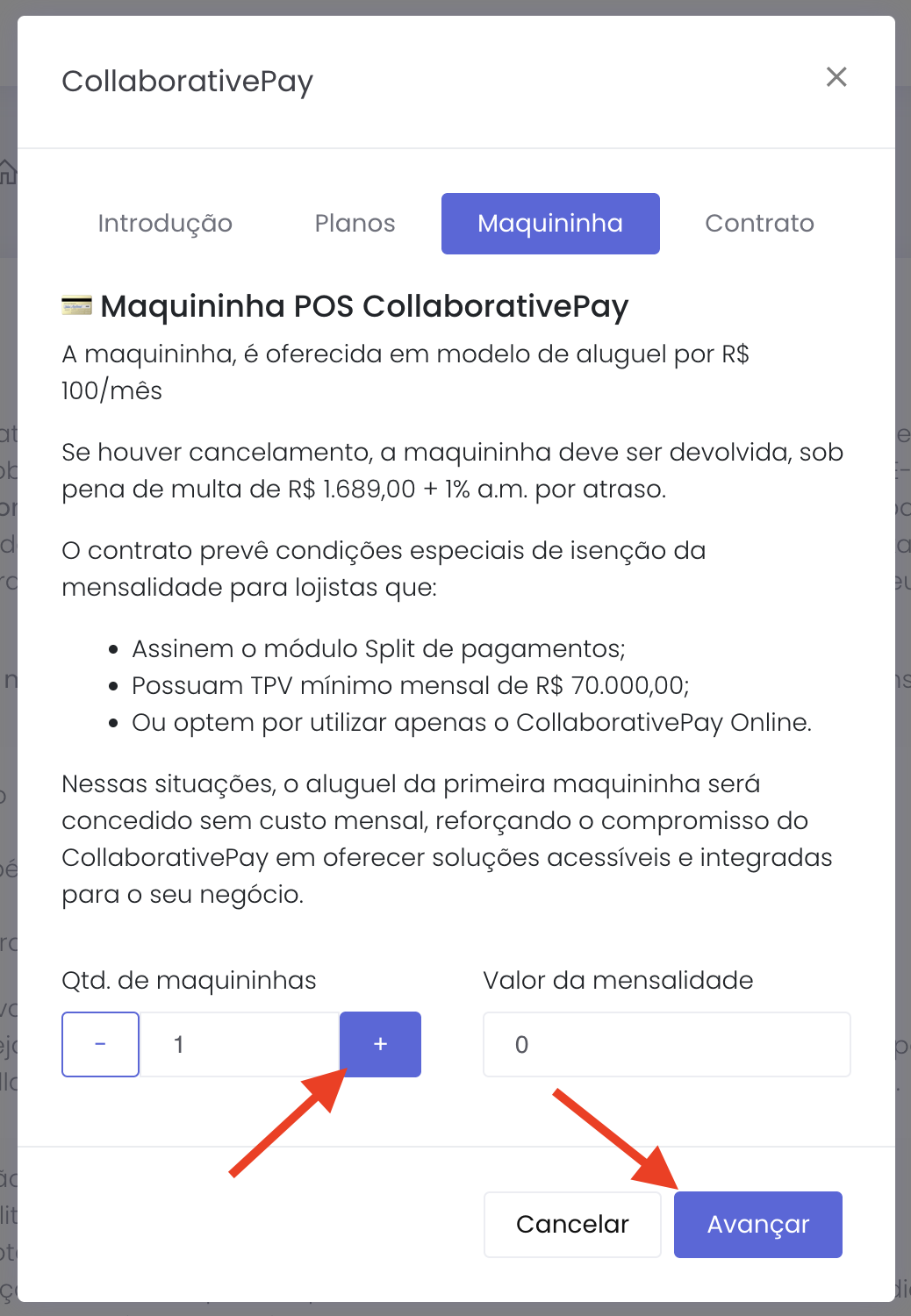
Na aba Maquininha, use o botão + para escolher quantas unidades deseja. O valor da mensalidade é calculado automaticamente. Vai usar o CollaborativePay só no e-commerce, sem maquininha? Deixe a quantidade zerada. O aluguel é de R$ 100,00 por mês, por maquininha, mas a primeira sai sem custo mensal se você assina o módulo de Split de pagamentos ou vai usar apenas o CollaborativePay Online. Clique em Avançar.
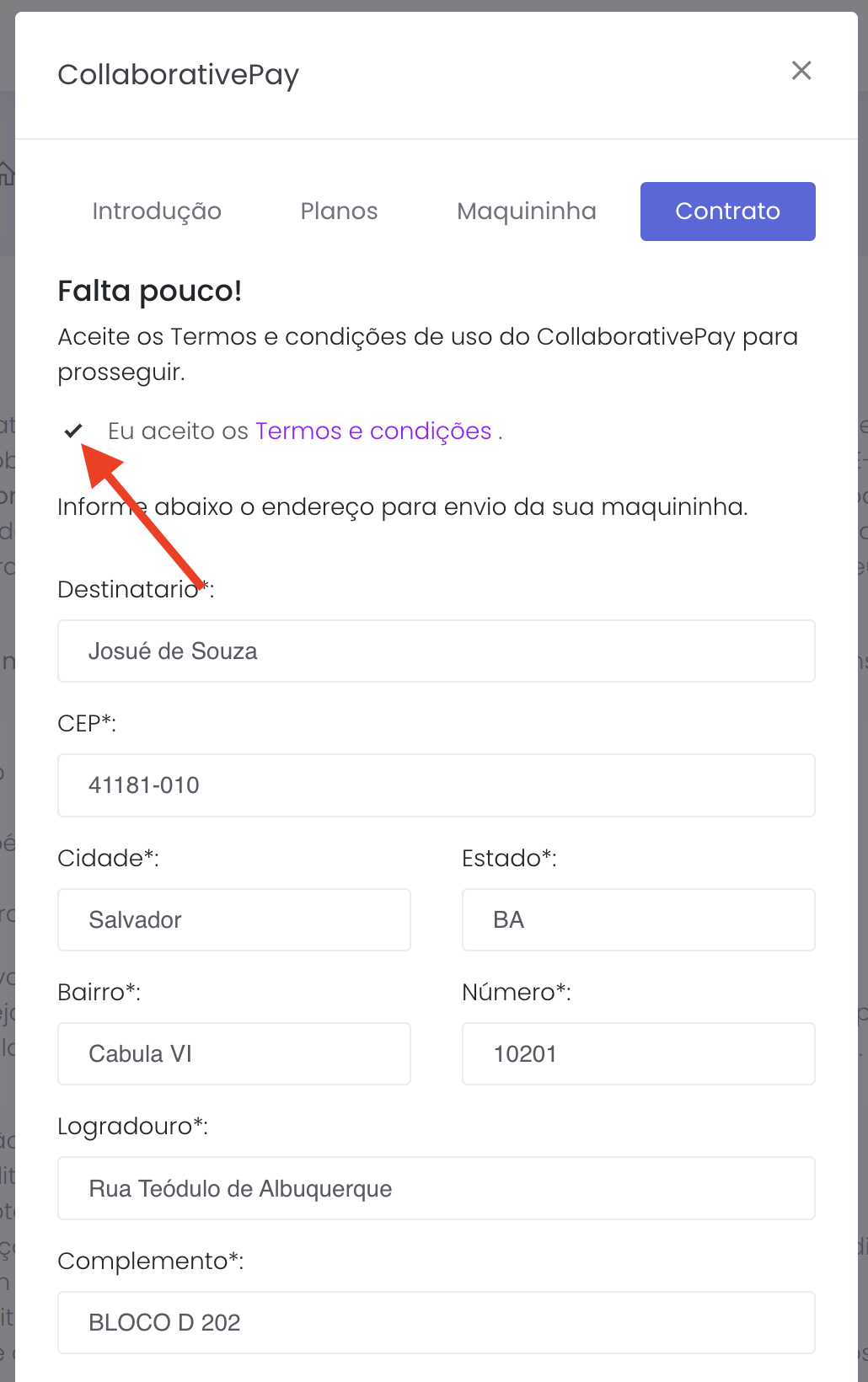
7. Aceite o contrato e informe o endereço.
Na aba Contrato, marque a aceitação dos Termos e condições. Se você pediu maquininhas, preencha também o destinatário e o endereço completo para o envio.
Cadastrando sua conta CollaborativePay
Concluída a contratação do módulo, abre automaticamente o cadastro da conta que vai receber as suas transações.
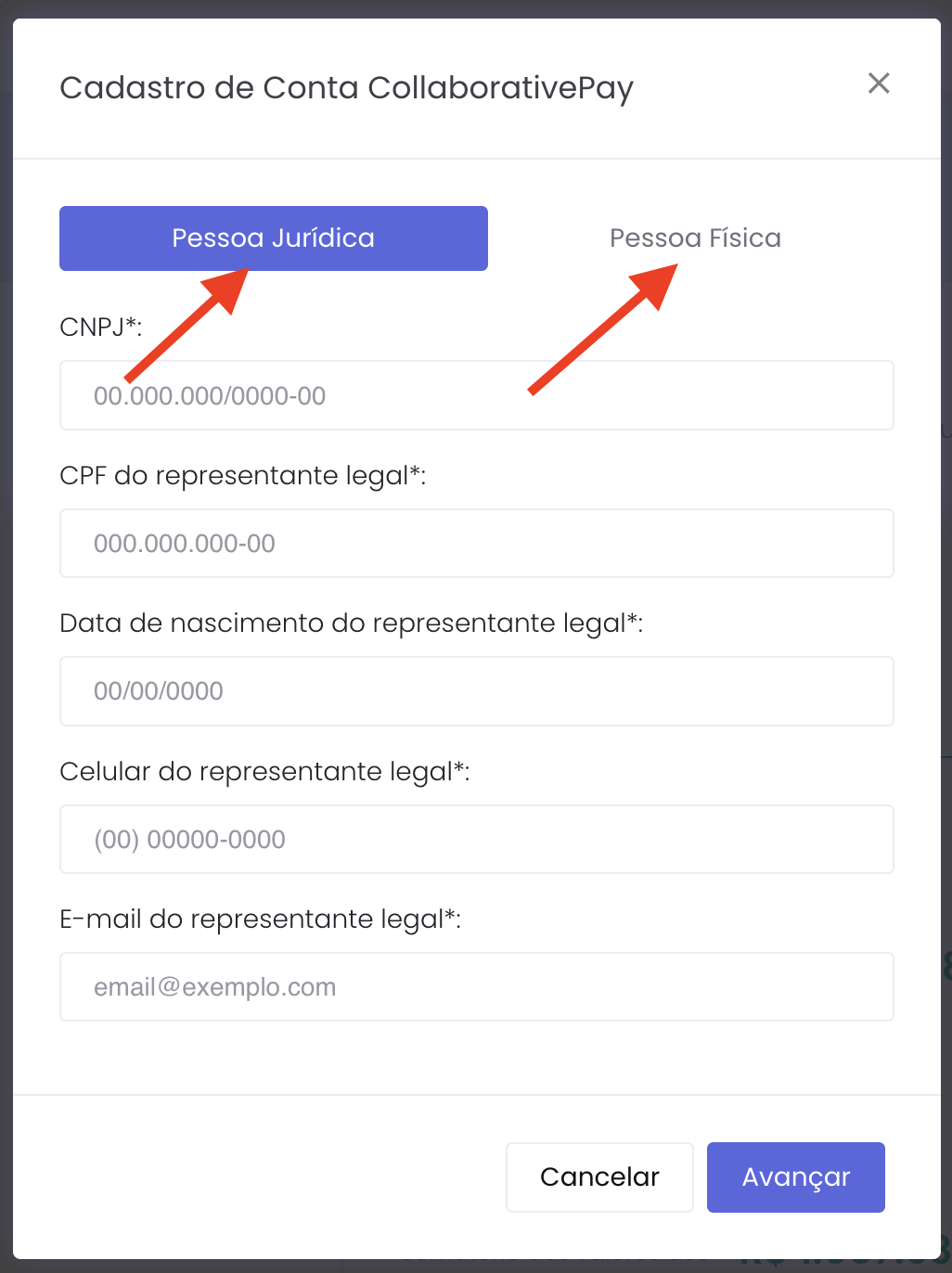
8. Escolha o tipo de conta.
Selecione se a conta será Pessoa Jurídica (CNPJ) ou Pessoa Física (CPF).
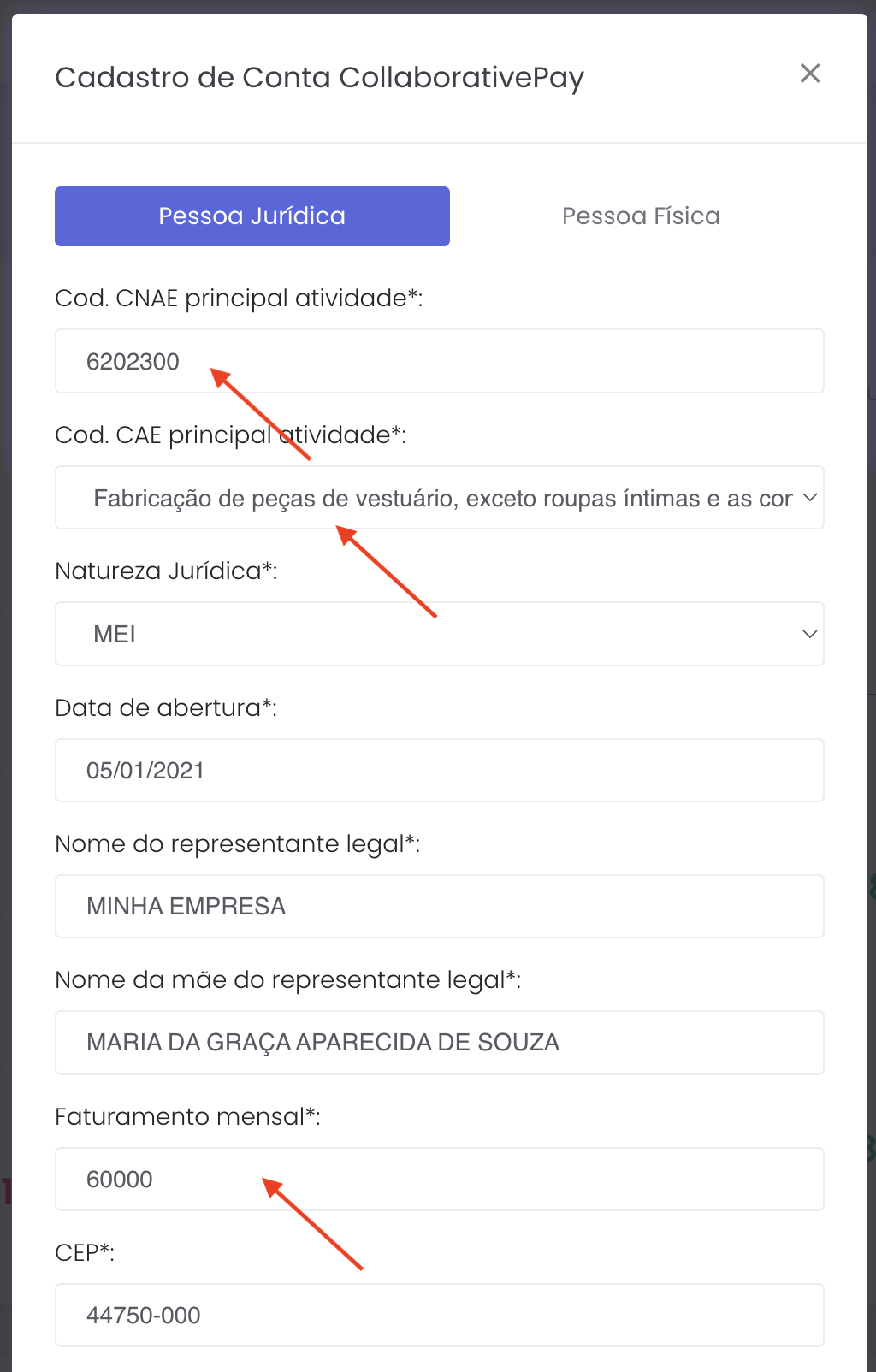
9. Complete os dados cadastrais.
Em contas Pessoa Jurídica, campos como o CNAE já vêm preenchidos automaticamente; em Pessoa Física, eles precisam ser preenchidos manualmente. No campo CAE, selecione na lista a atividade mais próxima do seu negócio: é ela que o banco usa para compor os limites da conta. Em Faturamento mensal, informe um valor aproximado.
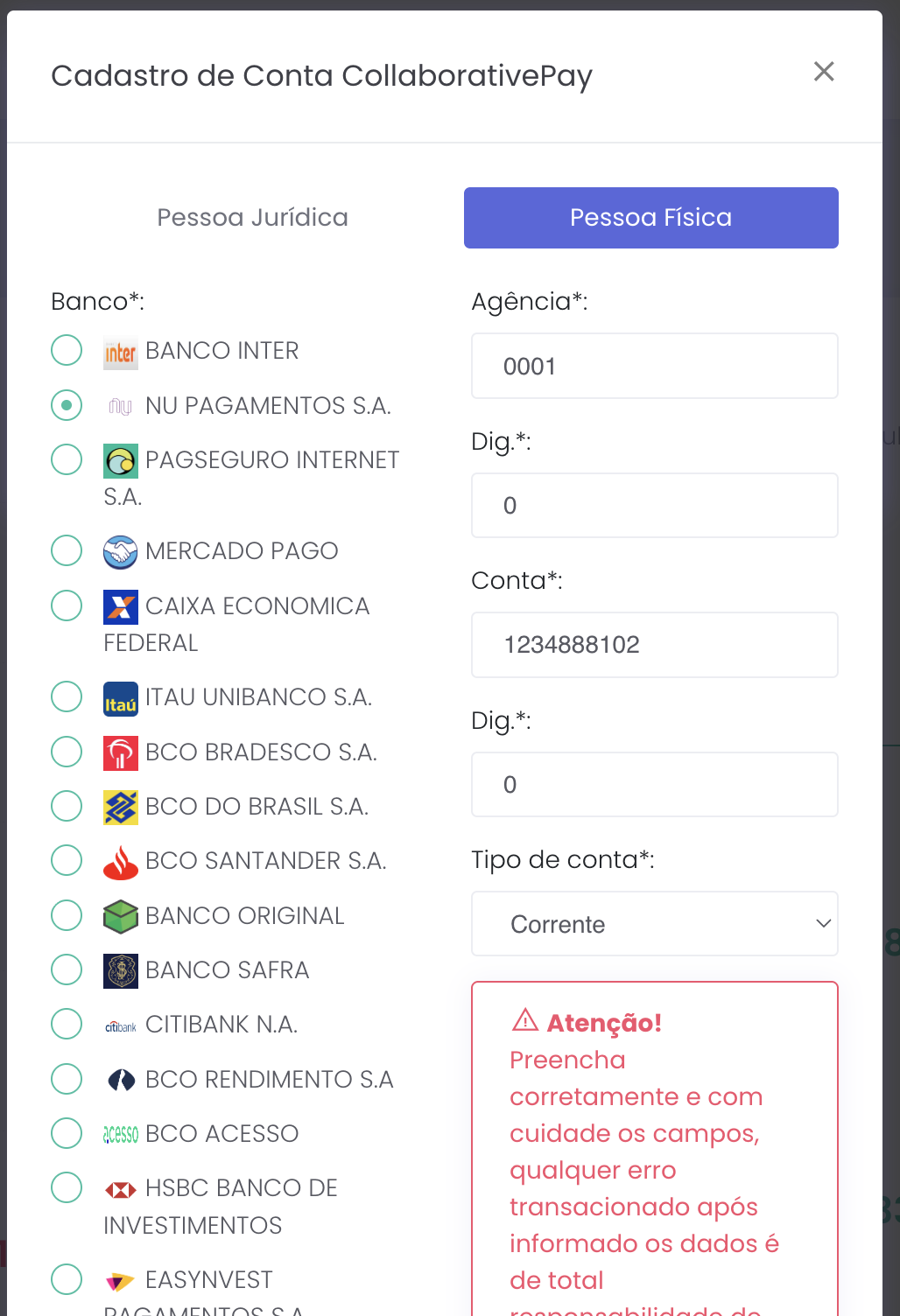
10. Informe a conta bancária para recebimento.
Escolha o banco e preencha agência, conta e dígitos correspondentes. Atenção: a conta bancária precisa ser do mesmo tipo do cadastro, Pessoa Jurídica com conta Pessoa Jurídica, Pessoa Física com conta Pessoa Física. Se os tipos não combinarem, o cadastro é concluído, mas os valores das transações ficam retidos.
Pronto! E agora?
Feito o cadastro, é só aguardar a validação da conta. Assim que aprovada, o CollaborativePay já está liberado para uso, na maquininha, no e-commerce ou nos dois canais, com o split calculado automaticamente em cada transação. Ficou com dúvida em alguma etapa? Fale com o suporte do Collaborative.