Categoria genérica demais dificulta a vida de quem procura um produto específico no e-commerce. As subcategorias resolvem isso: dá para detalhar cada categoria em quantas divisões fizerem sentido, como Vestidos, Camisetas e Calças dentro de Roupas, e a mesma subcategoria pode ser vinculada a mais de uma categoria ao mesmo tempo.
Passo a passo
1. Acesse o cadastro de categorias.
Vá em Produtos > Categorias.
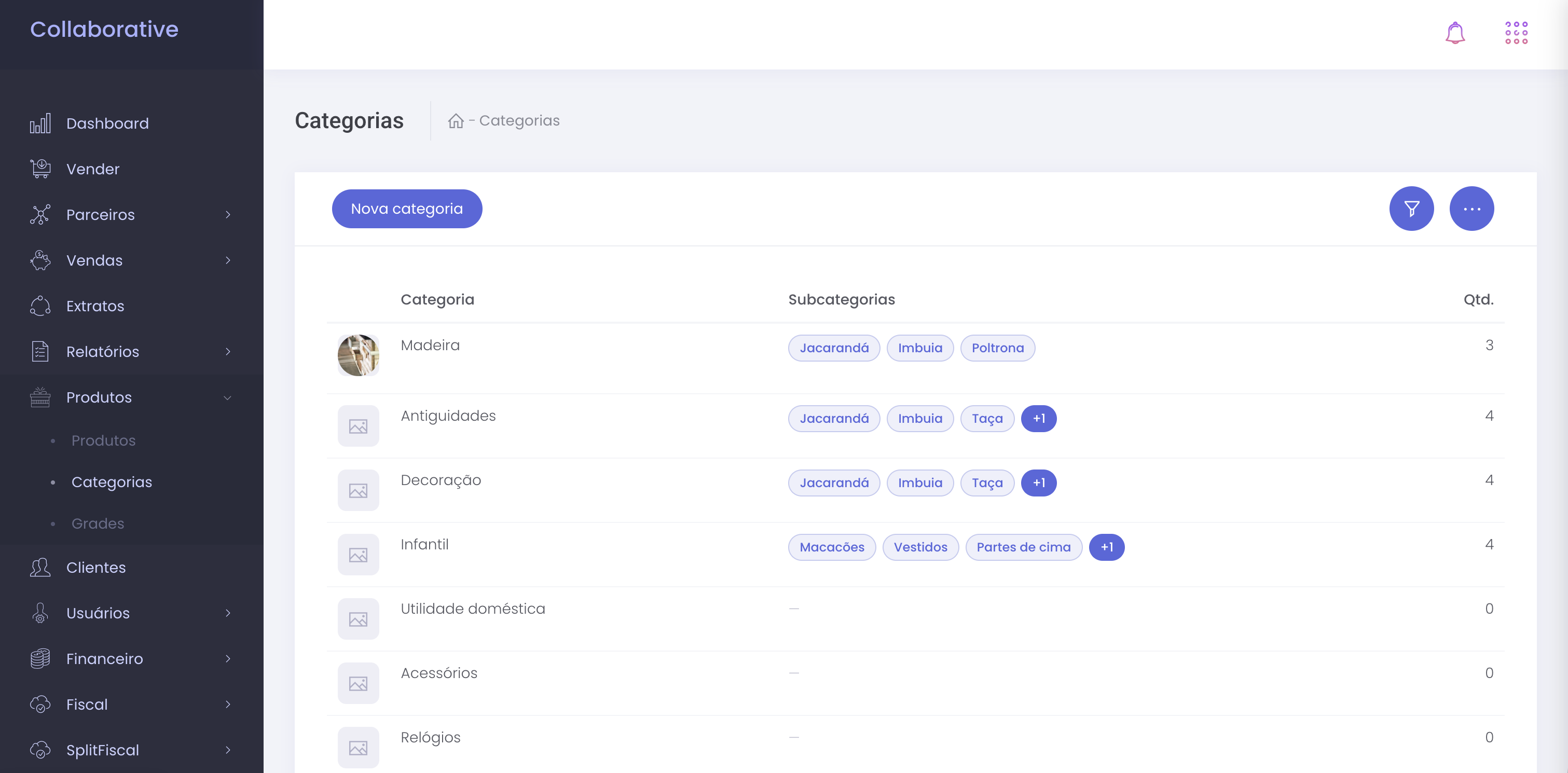
2. Abra o cadastro de nova subcategoria.
Clique no botão de opções (o ícone de três pontinhos) no canto superior direito da lista e selecione Nova subcategoria.
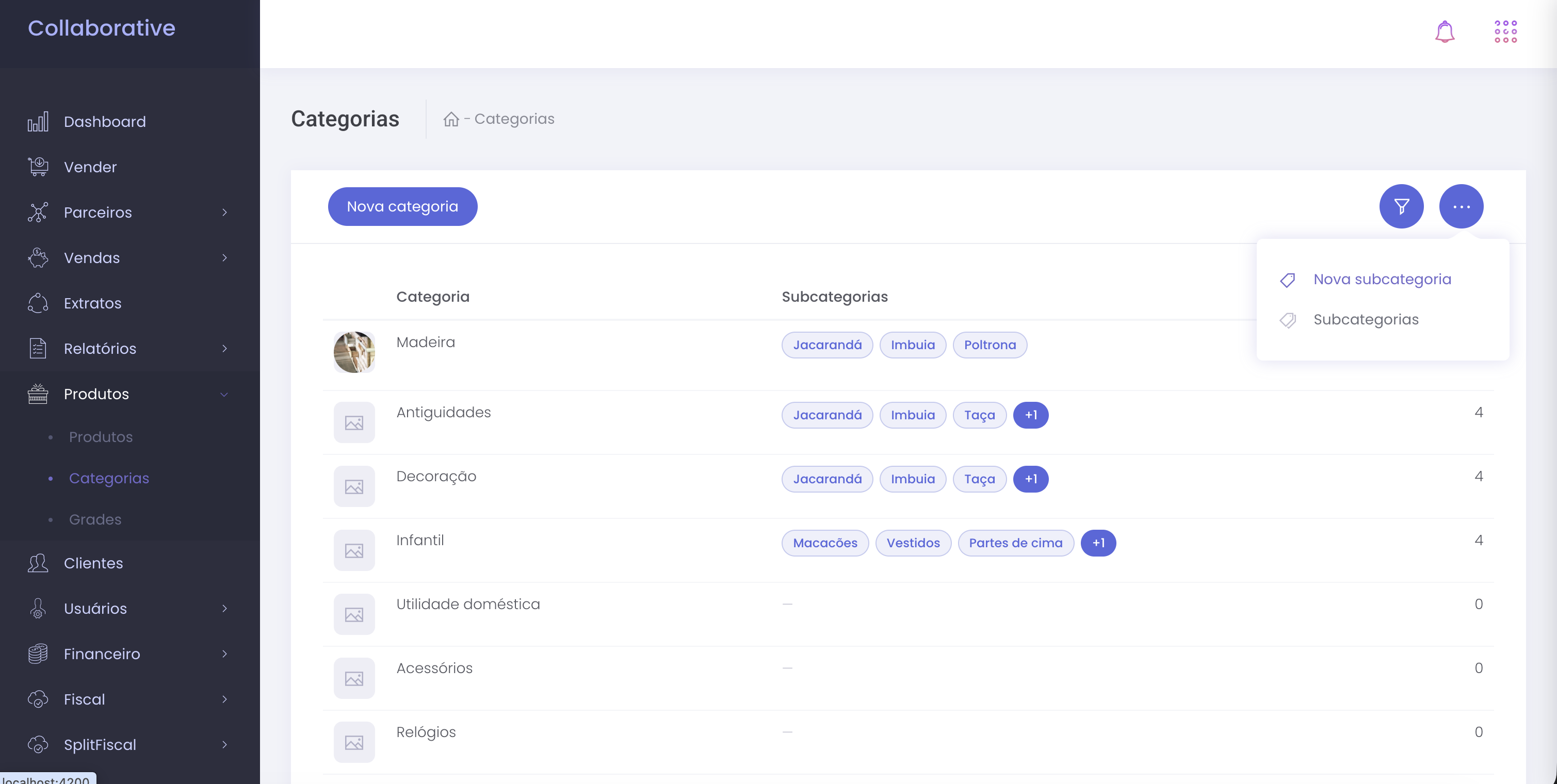
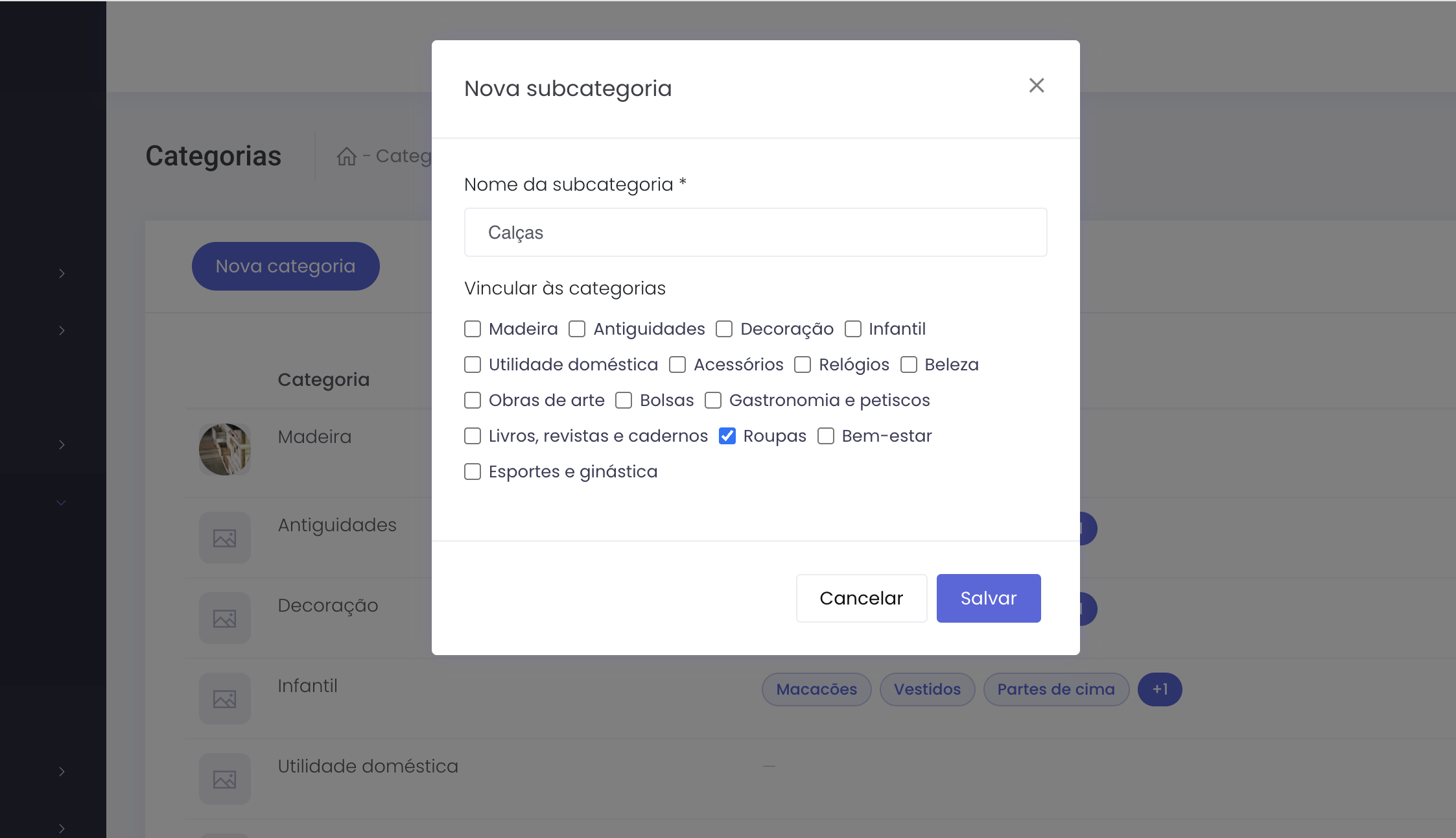
3. Preencha o nome e vincule às categorias.
Digite o Nome da subcategoria e marque, em Vincular às categorias, todas as categorias em que ela deve aparecer. Não tem limite: a mesma subcategoria pode ficar vinculada a uma ou várias categorias, de acordo com o que fizer sentido para o catálogo da loja. Depois, clique em Salvar.
4. Confira o resultado na lista de categorias.
A subcategoria criada passa a aparecer como uma das opções na coluna Subcategorias de cada categoria vinculada.

Por que vale organizar em subcategorias
Com as subcategorias cadastradas, o cliente encontra o produto certo mais rápido ao filtrar o catálogo no e-commerce. Alguma dúvida sobre o cadastro de categorias e subcategorias? Fale com o nosso suporte.