Depois do mosaico, a seção Produtos em destaque é onde a loja mostra os produtos certos para cada objetivo, seja uma curadoria de queridinhos, uma vitrine de promoções ou os itens de uma categoria específica. É possível criar até 4 listas diferentes, cada uma com sua própria configuração.
Este é o quinto artigo da série sobre a configuração completa do e-commerce. Se ainda não configurou o mosaico da loja, veja o artigo anterior antes de seguir com os produtos em destaque.
Onde encontrar essa configuração
Para acessar, vá em e-commerce > personalizações > produtos em destaque.
Essa é uma seção modular: use as setas ao lado do título para reordenar os produtos em destaque em relação às outras seções da home, como Mosaico, Ícones e Artigo.
Ativando a seção e configurações gerais
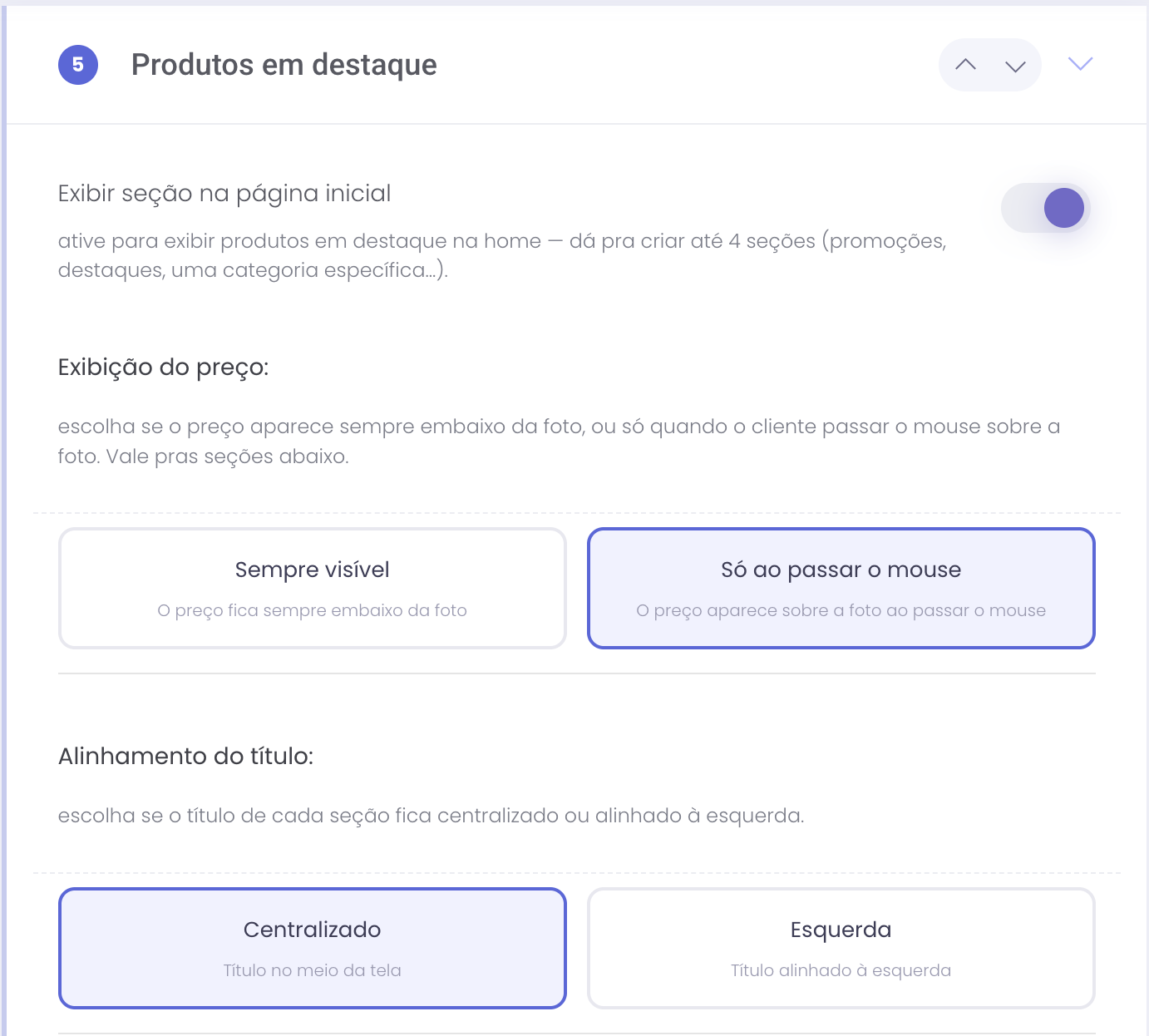
- Exibir seção na página inicial: ativa os produtos em destaque na home. Dá para criar até 4 seções, como promoções, destaques ou uma categoria específica.
- Exibição do preço: escolha se o preço fica sempre visível embaixo da foto, ou se só aparece quando o cliente passa o mouse sobre a foto. Essa configuração vale para todas as seções de produtos criadas abaixo.
- Alinhamento do título: escolha se o título de cada seção fica centralizado ou alinhado à esquerda.
Configurando cada seção de produtos
Cada uma das até 4 seções tem seu próprio título (deixe em branco para não exibir) e seu próprio critério do que exibir:
- Destaque: produtos aleatórios, mais vendidos ou escolhidos manualmente.
- Promoção: produtos com desconto.
- Categoria: produtos de uma categoria específica.
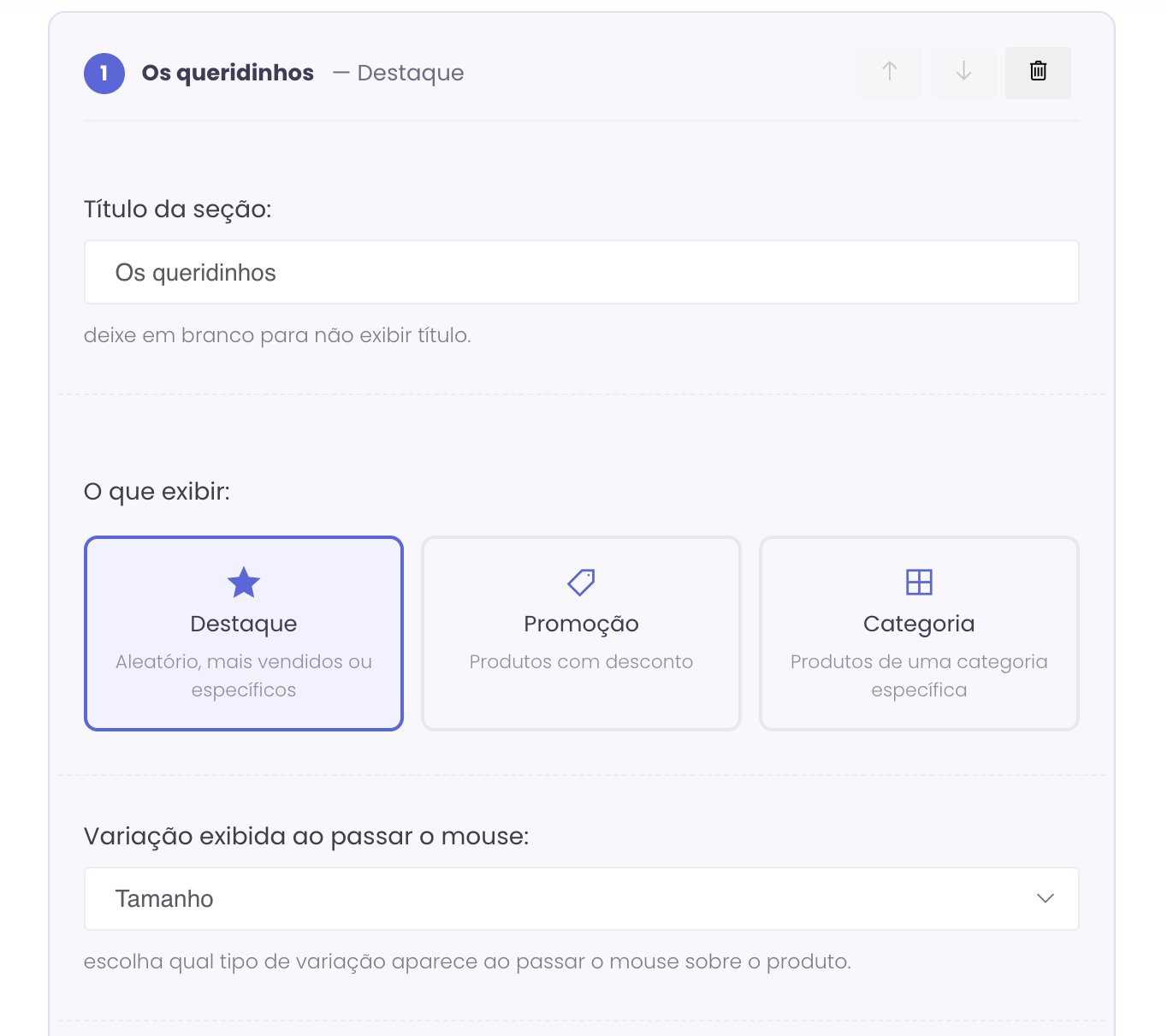
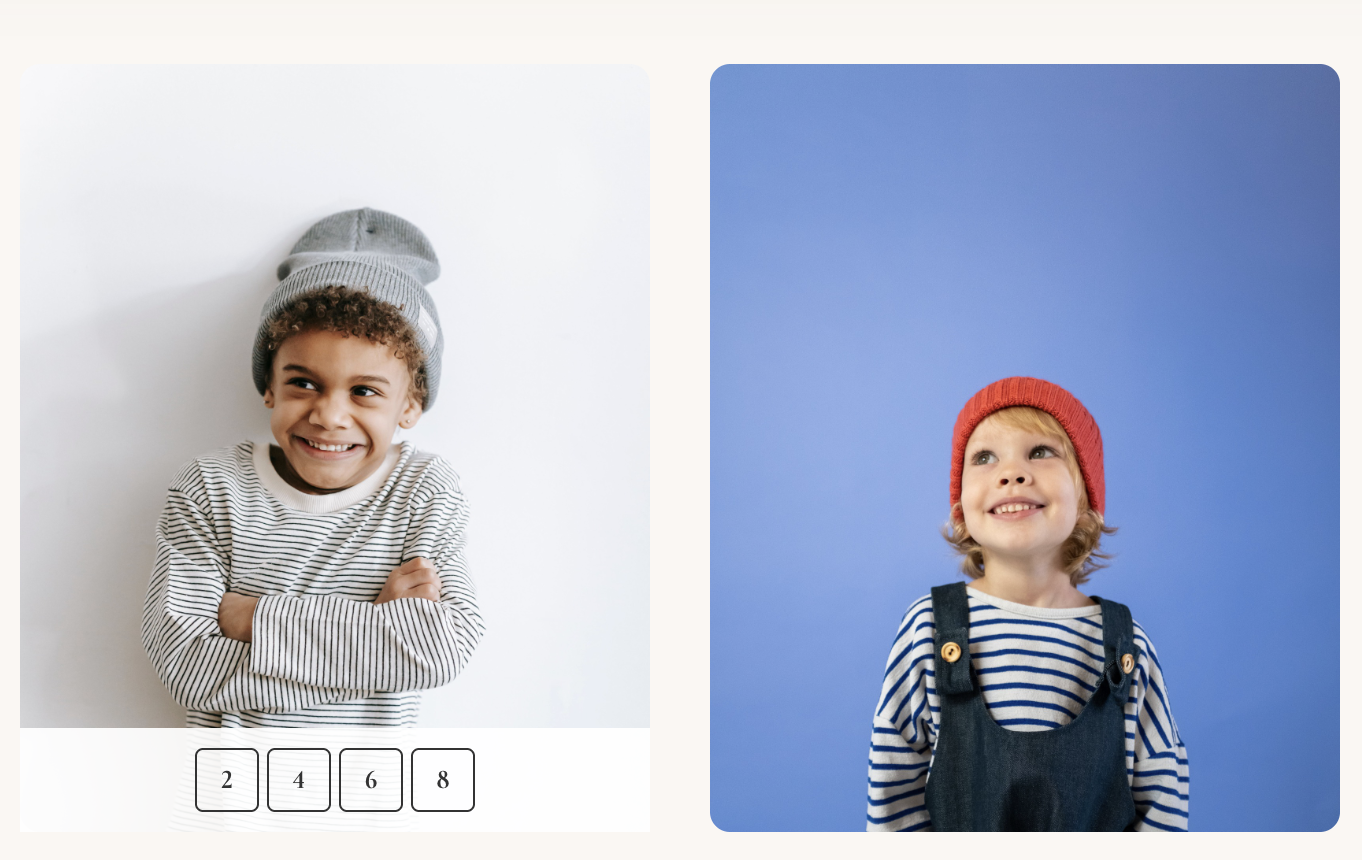
Também é possível escolher a variação exibida ao passar o mouse, como o tamanho do produto, por exemplo. Na prática, ao passar o mouse sobre o card, aparecem as opções de tamanho disponíveis para aquele produto, como no exemplo abaixo:
Formato dos cards
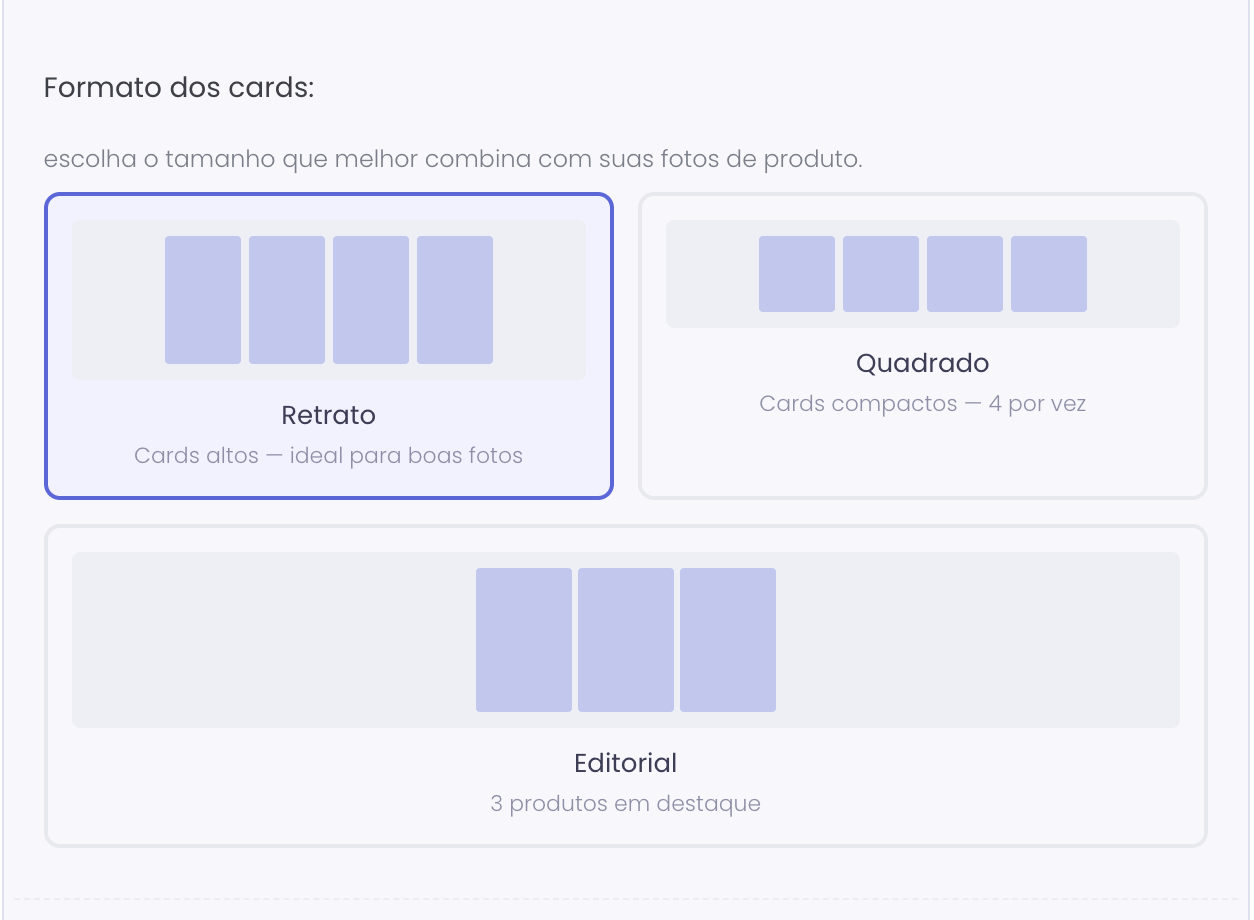
Escolha o tamanho de card que melhor combina com as fotos de produto da loja:
- Retrato: cards altos, ideal para boas fotos.
- Quadrado: cards compactos, 4 por vez.
- Editorial: 3 produtos em destaque.
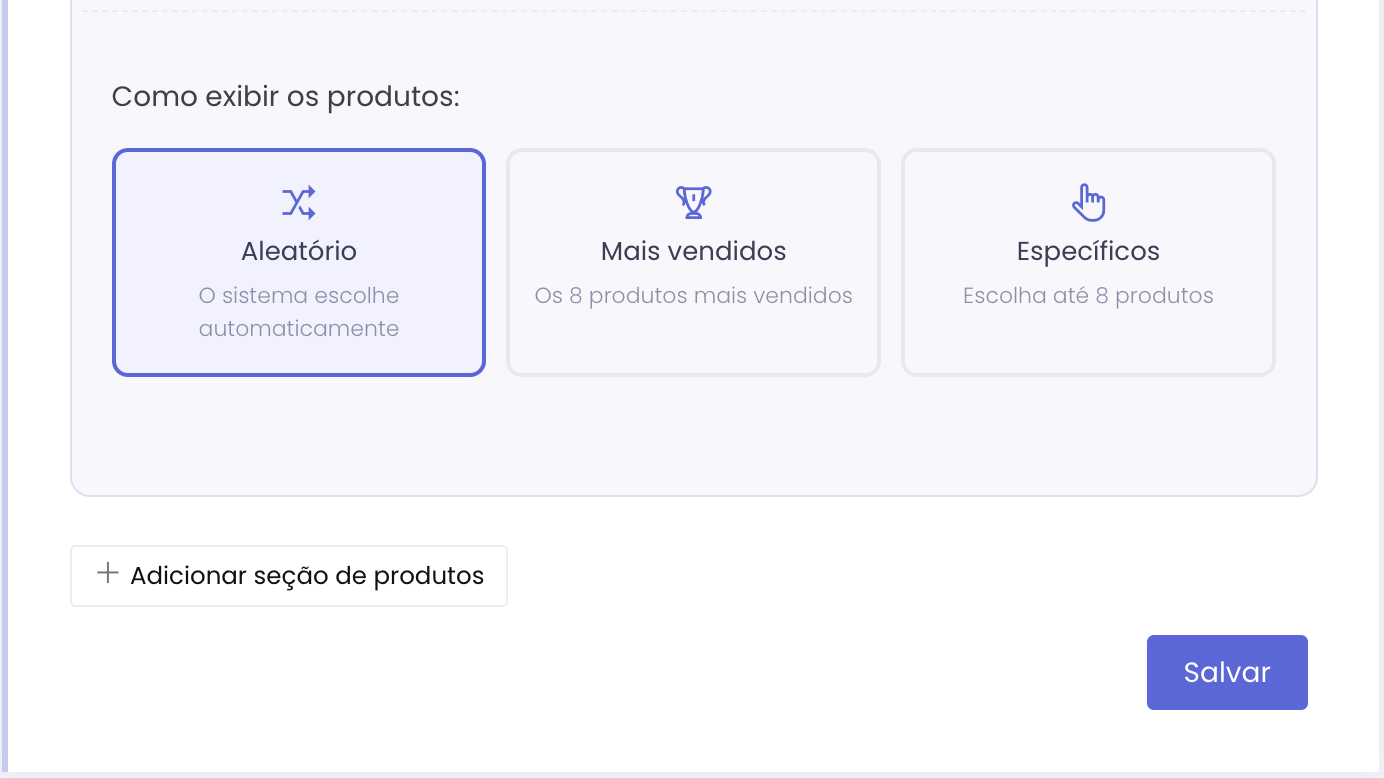
Como exibir os produtos
Quando a seção é do tipo Destaque, escolha também como os produtos são selecionados:
- Aleatório: o sistema escolhe automaticamente.
- Mais vendidos: os 8 produtos mais vendidos.
- Específicos: escolha manualmente até 8 produtos.
Para criar mais uma lista, clique em Adicionar seção de produtos, até o limite de 4. Depois de configurar, clique em Salvar para aplicar as mudanças na loja.
Vitrines que mostram o produto certo para cada cliente
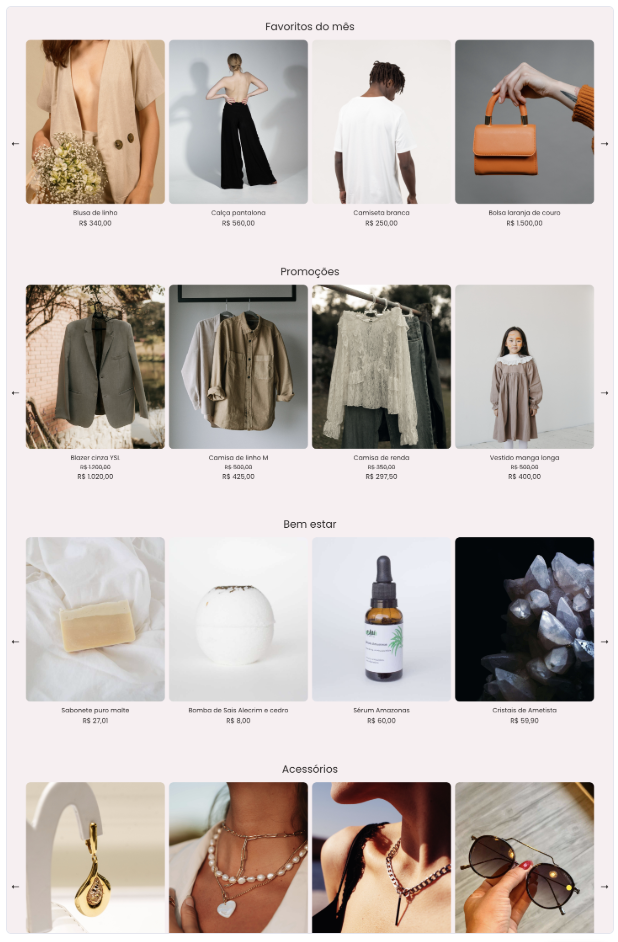
Com as seções de produtos configuradas, sua página inicial passa a destacar exatamente o que faz sentido para cada objetivo, seja vender mais de uma categoria ou dar visibilidade para as promoções do momento. Veja como o banner, o mosaico e as seções de produtos ficam juntos na prática, com listas como Favoritos do mês, Promoções, Bem estar e Acessórios:
No próximo artigo da série, seguimos para a próxima seção da configuração do e-commerce. Alguma dúvida sobre essa seção? Fale com o nosso suporte.