Depois do banner principal, o Mosaico é a seção que dá destaque visual ao que for mais estratégico para a loja no momento, seja uma coleção nova, uma marca parceira ou uma promoção. É uma grade de imagens, cada uma podendo levar o cliente direto para onde a loja quiser.
Este é o quarto artigo da série sobre a configuração completa do e-commerce. Se ainda não configurou o banner principal, veja o artigo anterior antes de seguir com o mosaico.
Onde encontrar essa configuração
Para acessar, vá em e-commerce > personalizações > mosaico.
Essa é uma seção modular: use as setas ao lado do título para reordenar o mosaico em relação às outras seções da home, como Produtos em destaque, Ícones e Artigo.
Ativando o mosaico
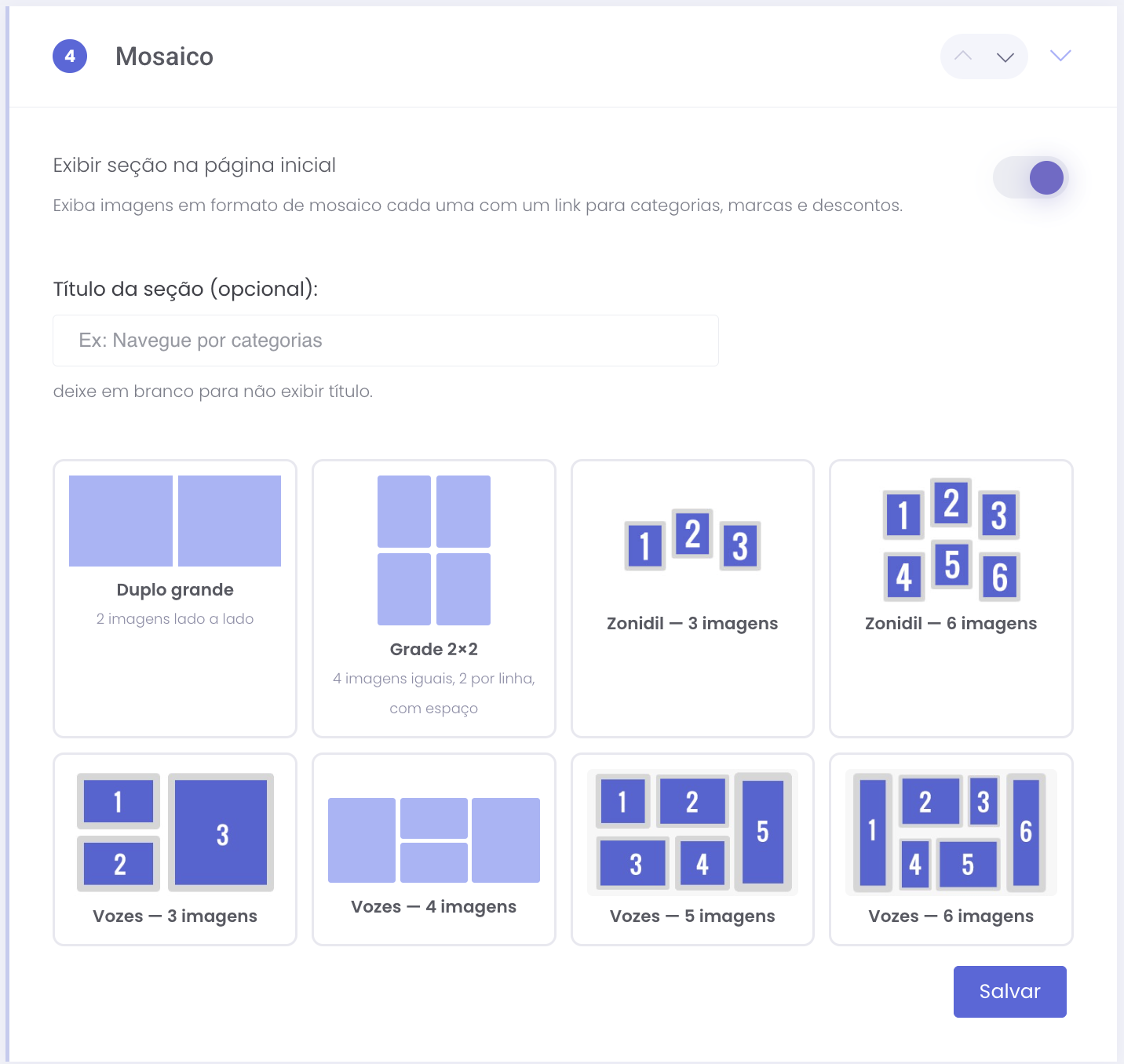
- Exibir seção na página inicial: ativa ou desativa o mosaico na home da loja.
- Título da seção (opcional): um texto de apoio acima do mosaico, como “Navegue por categorias”. Deixe em branco para não exibir título.
Escolhendo o formato do mosaico
São 8 formatos disponíveis, que variam na quantidade de imagens e no recorte de cada bloco:
- Duplo grande: 2 imagens lado a lado.
- Grade 2×2: 4 imagens iguais, 2 por linha, com espaço entre elas.
- Zonidil: com 3 ou 6 imagens, em blocos quadrados organizados lado a lado.
- Vozes: com 3, 4, 5 ou 6 imagens, misturando blocos grandes e pequenos para dar mais destaque a algumas imagens dentro do mosaico.
A escolha do formato depende de quantos destaques a loja quer mostrar de uma vez e do quanto de peso visual cada um deve ter.
Tamanho de cada imagem e links
Depois de escolher o formato, o Collaborative mostra o tamanho exato que cada imagem daquele mosaico precisa ter, já que esse tamanho muda de acordo com o layout selecionado. Os tamanhos indicados já são o dobro do tamanho de exibição, o que mantém o mosaico nítido tanto em telas comuns quanto em telas de alta resolução, e a mesma imagem enviada é usada também no celular.
Cada imagem do mosaico pode receber um link próprio, direcionando o cliente para uma categoria, uma marca parceira, um link externo ou até uma faixa de desconto específica (como “até 20%” ou “de 30% a 40%”). É essa combinação de imagem mais link que transforma o mosaico em um atalho visual para o que for mais importante vender naquele momento.
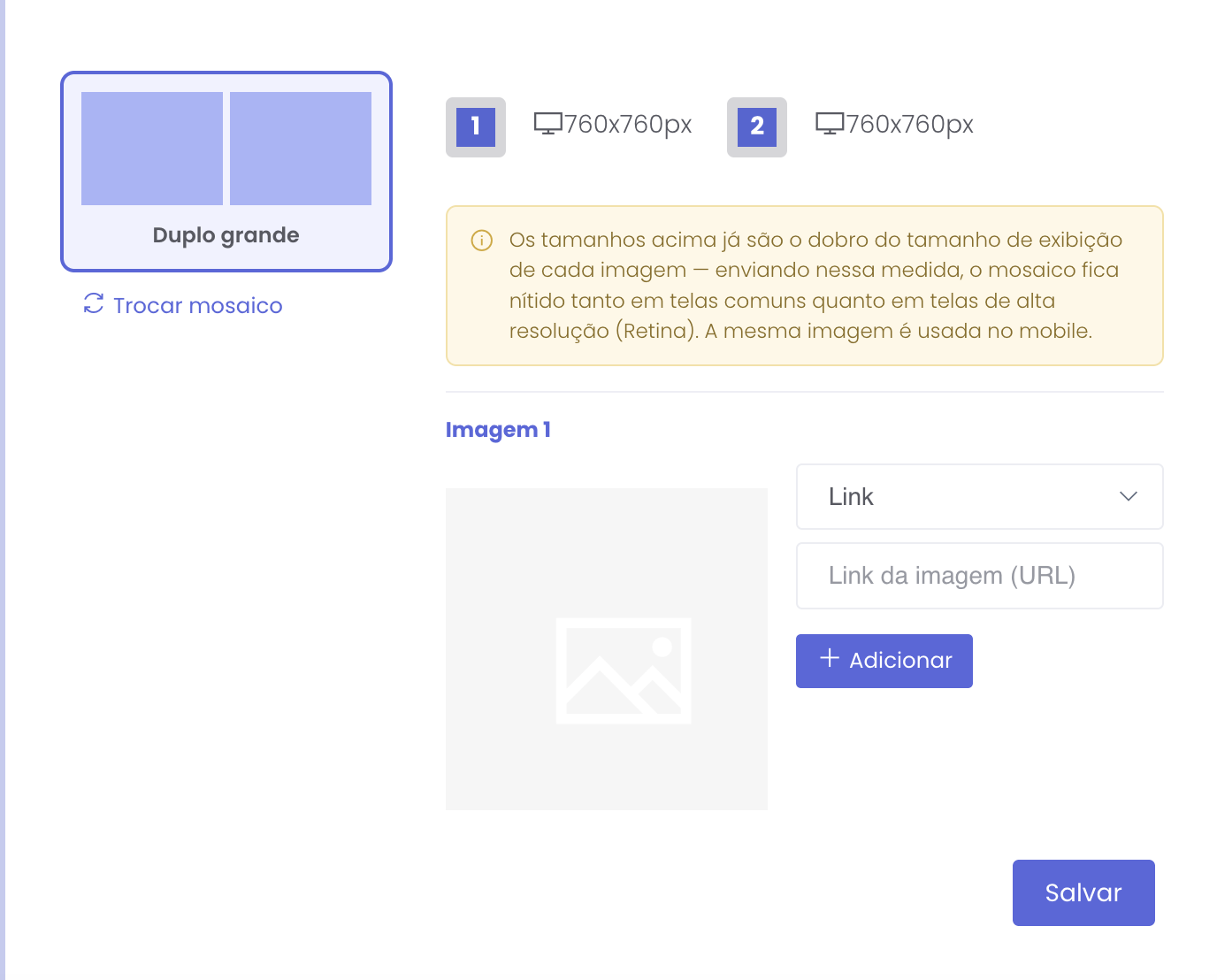
Quer trocar o formato depois de já ter enviado as imagens? Use o link Trocar mosaico para escolher outro layout. Feitos os ajustes, clique em Salvar para aplicar as mudanças na loja.
Um mosaico que direciona o olhar do cliente
Com o mosaico configurado, sua página inicial ganha um caminho visual direto para as categorias, marcas e promoções que fazem mais sentido no momento. No próximo artigo da série, seguimos para a próxima seção da configuração do e-commerce. Alguma dúvida sobre essa seção? Fale com o nosso suporte.