Precisa consultar o extrato da sua conta CollaborativePay, fazer um PIX ou acompanhar quanto ainda vai cair na sua conta nos próximos dias? É para isso que existe o Portal do CollaborativePay: um ambiente próprio, dedicado exclusivamente à sua conta de pagamentos, com transparência em tempo real sobre cada transação, cada saldo e cada transferência.
Veja a seguir cada funcionalidade do Portal e como usar.
Dashboard
Ao entrar no Portal, você já cai no Dashboard, o resumo completo da sua conta CollaborativePay.
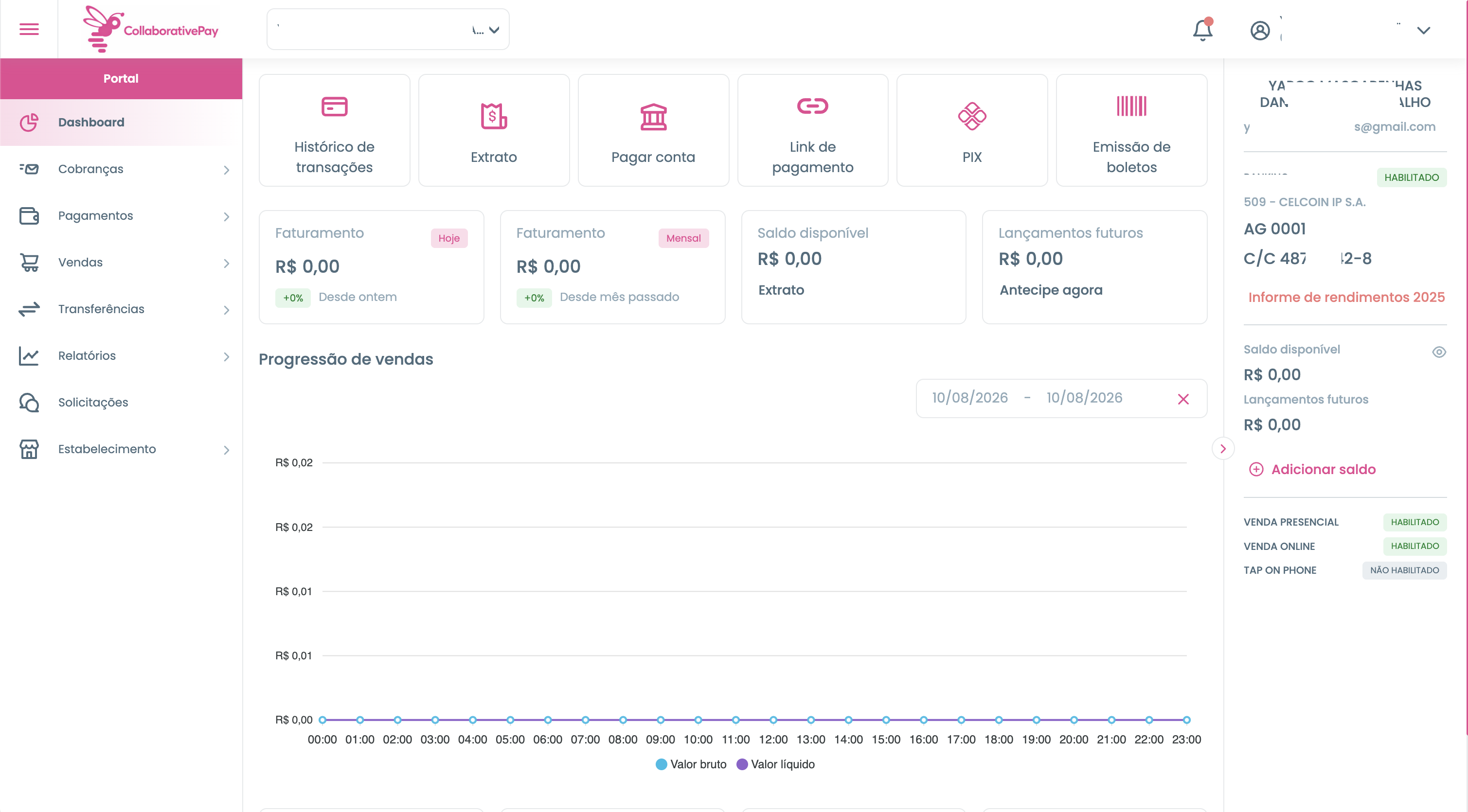
No topo, ficam os atalhos para as ações mais usadas:
- Histórico de transações: todas as vendas processadas pelo CollaborativePay.
- Extrato: as movimentações financeiras da sua conta.
- Pagar conta: pagamento de boletos usando o saldo disponível.
- Link de pagamento: geração de um link para cobrar o cliente à distância.
- PIX: envio e recebimento de PIX pela conta CollaborativePay.
- Emissão de boletos: criação de boletos para cobrar seus clientes.
Logo abaixo, os cartões trazem o faturamento do dia e o faturamento mensal, o saldo disponível e os lançamentos futuros, com o gráfico de progressão de vendas mostrando o valor bruto e o valor líquido ao longo do dia selecionado.
Do lado direito fica o painel da sua conta: os dados bancários da conta CollaborativePay (banco, agência e conta corrente), o saldo disponível com opção de adicionar saldo, e o status de habilitação dos seus canais de venda (presencial, online e Tap on Phone).
Menu Vendas
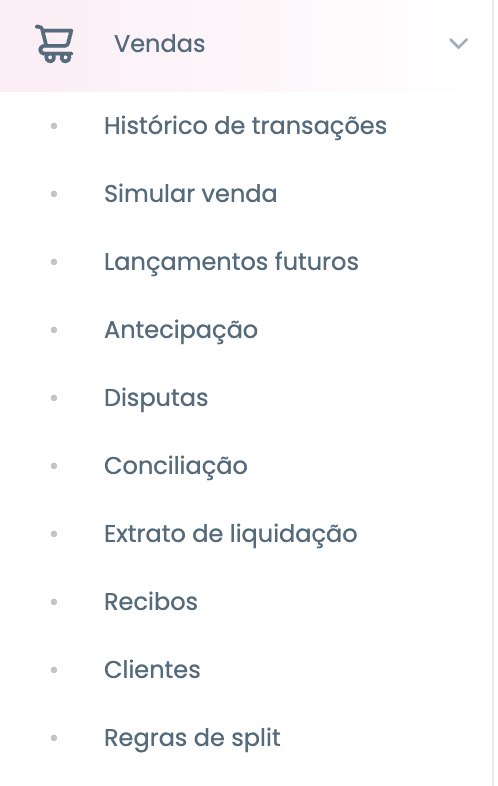
O menu Vendas reúne tudo relacionado às transações realizadas pelo CollaborativePay.
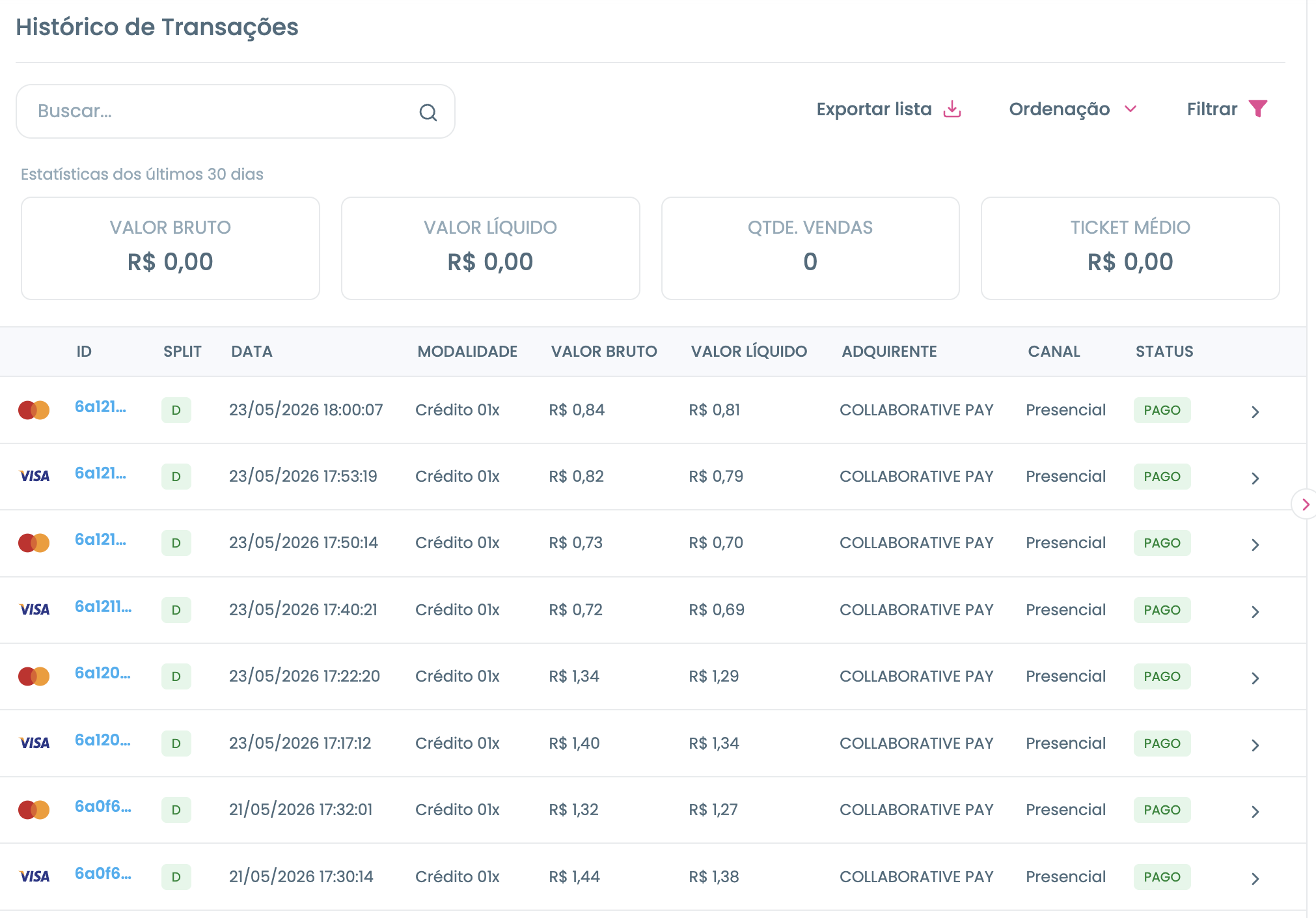
Histórico de transações
Aqui você acompanha cada venda processada, com estatísticas dos últimos 30 dias (valor bruto, valor líquido, quantidade de vendas e ticket médio) e uma lista detalhada com ID, split, data, modalidade, valores, adquirente, canal e status de cada transação. Dá para buscar, filtrar, ordenar e exportar a lista.
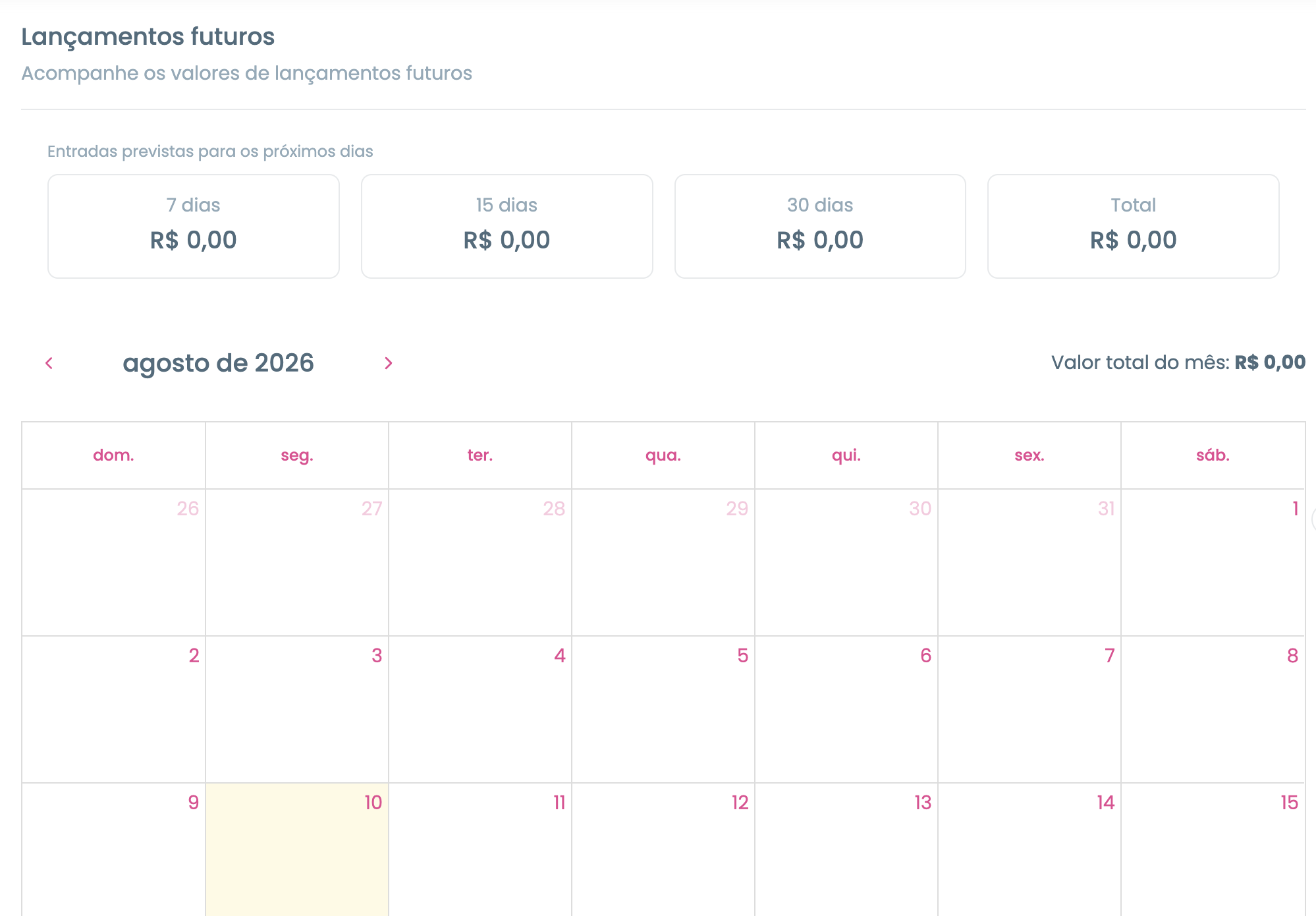
Lançamentos futuros
Esse é o seu radar de previsibilidade: mostra quanto vai entrar na sua conta nos próximos 7, 15 e 30 dias, além de um calendário mensal com o valor esperado em cada dia. Assim você já se planeja sem depender de estimativa.
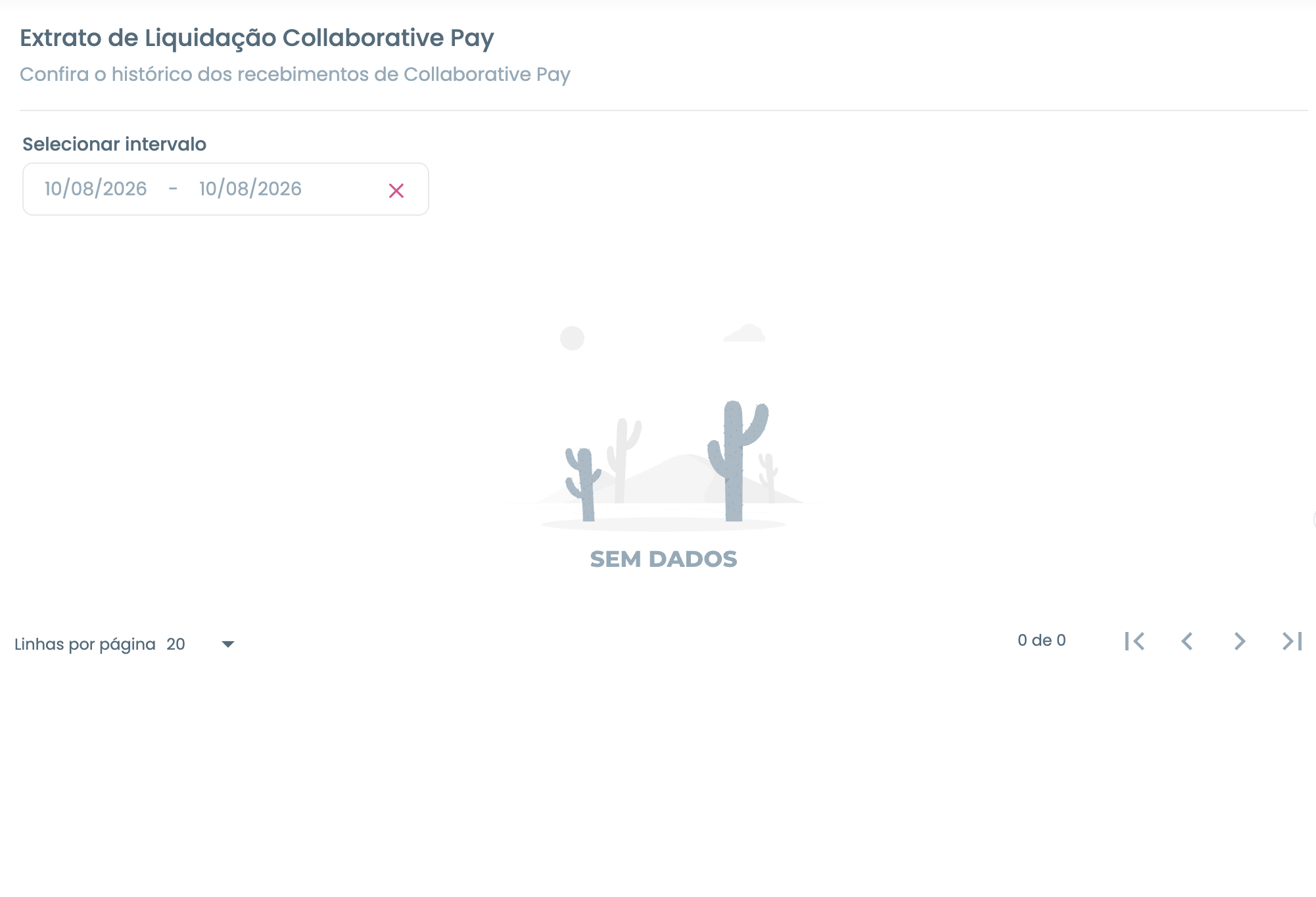
Extrato de liquidação
Enquanto o histórico de transações mostra as vendas, o extrato de liquidação mostra os recebimentos: o dinheiro que efetivamente caiu na sua conta CollaborativePay, filtrado por período.
Demais opções do menu Vendas
- Simular venda: simule o valor líquido de uma venda antes de realizá-la, considerando taxas e prazo.
- Antecipação: antecipe o recebimento de valores que ainda estão em lançamentos futuros.
- Disputas: acompanhe contestações e chargebacks de transações.
- Conciliação: confira se os valores recebidos batem com as vendas realizadas.
- Recibos: emita o recibo de uma transação específica.
- Clientes: consulte os clientes que já realizaram compras pelo CollaborativePay.
- Regras de split: acompanhe as regras de divisão de valores configuradas para suas transações. Se ainda não configurou o split, veja Como funciona o Split no CollaborativePay.
Menu Transferências
Precisa movimentar o saldo da sua conta CollaborativePay? É no menu Transferências.
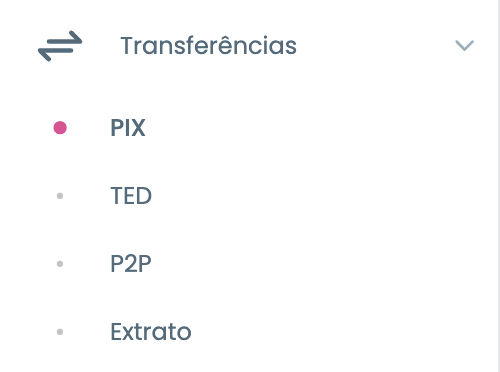
- PIX: envie PIX direto do saldo disponível na sua conta.
- TED: transfira valores para uma conta bancária de outra instituição.
- P2P: transfira valores entre contas CollaborativePay.
- Extrato: confira o histórico completo de entradas e saídas da conta.
Outros menus do Portal
Além de Vendas e Transferências, o Portal do CollaborativePay conta com outros menus na barra lateral, todos organizados para dar autonomia total sobre sua conta de pagamentos: Cobranças, para gerenciar boletos e links de cobrança emitidos; Pagamentos, para pagar contas e boletos com o saldo disponível; Relatórios, com visões consolidadas da sua operação; Solicitações, para acompanhar pedidos feitos à equipe do CollaborativePay; e Estabelecimento, com os dados cadastrais da sua conta.
Agora você já sabe exatamente onde encontrar cada informação da sua conta CollaborativePay, sem precisar sair do Portal.