O cabeçalho é a primeira parte da loja que o cliente vê, antes mesmo de rolar a página. Na seção Cabeçalho e Logo, você define como a logo, o menu de navegação e os avisos aparecem em todas as páginas do e-commerce.
Este é o segundo artigo da série sobre a configuração completa do e-commerce. Se ainda não configurou a paleta de cores e a tipografia da loja, veja o artigo anterior antes de seguir com o cabeçalho.
Onde encontrar essa configuração
Para acessar, vá em e-commerce > personalizações > cabeçalho e logo.
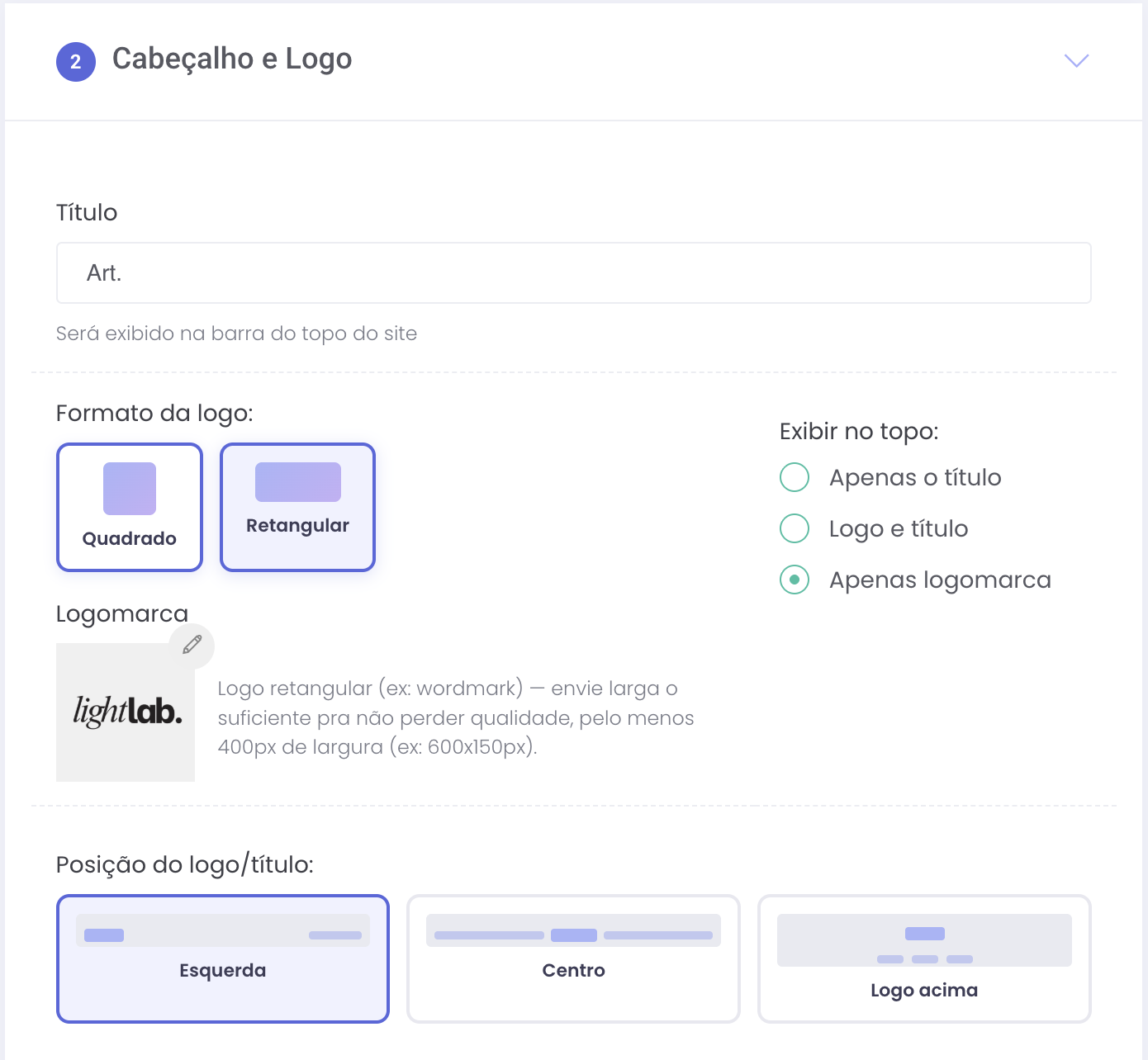
Título e logo
- Título: texto exibido na barra do topo do site.
- Formato da logo: quadrado ou retangular, de acordo com o formato da sua marca.
- Logomarca: a imagem da sua logo. Para o formato retangular (como um wordmark), envie uma imagem larga o suficiente para não perder qualidade, com pelo menos 400px de largura (por exemplo, 600x150px).
- Exibir no topo: escolha entre mostrar apenas o título, apenas a logomarca, ou logo e título juntos.
- Posição do logo/título: esquerda, centro, ou logo acima do menu.
Uma dica de estilo: para deixar o cabeçalho mais bonito e equilibrado, prefira exibir apenas a logomarca ou apenas o título, em vez dos dois juntos.
Cores e comportamento do cabeçalho
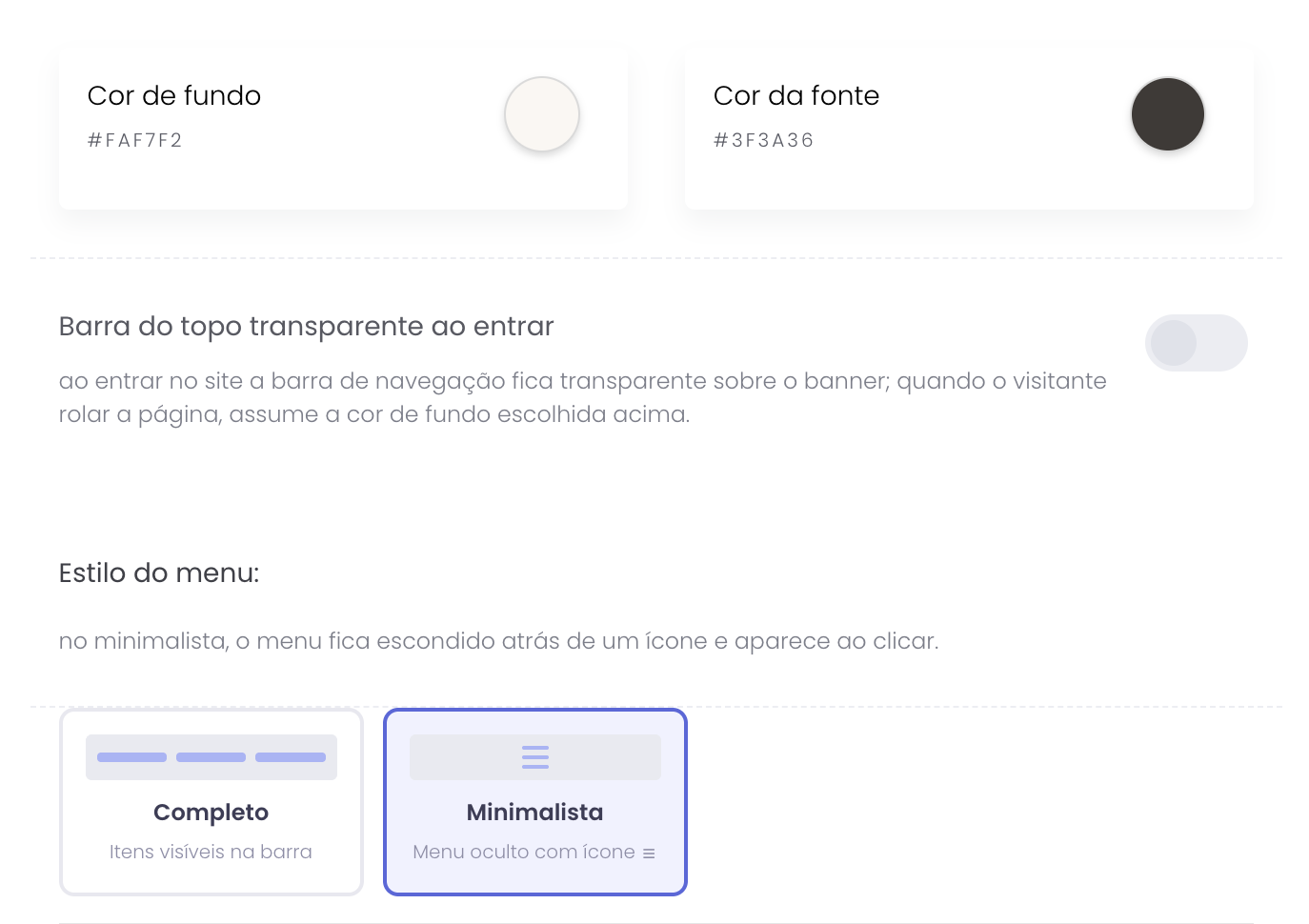
O cabeçalho tem sua própria paleta, independente das cores definidas na seção Cores e estilo:
- Cor de fundo: cor de fundo da barra do topo.
- Cor da fonte: cor do texto exibido na barra do topo.
- Barra do topo transparente ao entrar: quando ativada, a barra de navegação entra transparente sobre o banner e assume a cor de fundo escolhida assim que o visitante rola a página.
Também é possível escolher o estilo do menu: completo, com todos os itens visíveis na barra, ou minimalista, com o menu escondido atrás de um ícone que aparece ao clicar.
Itens do menu
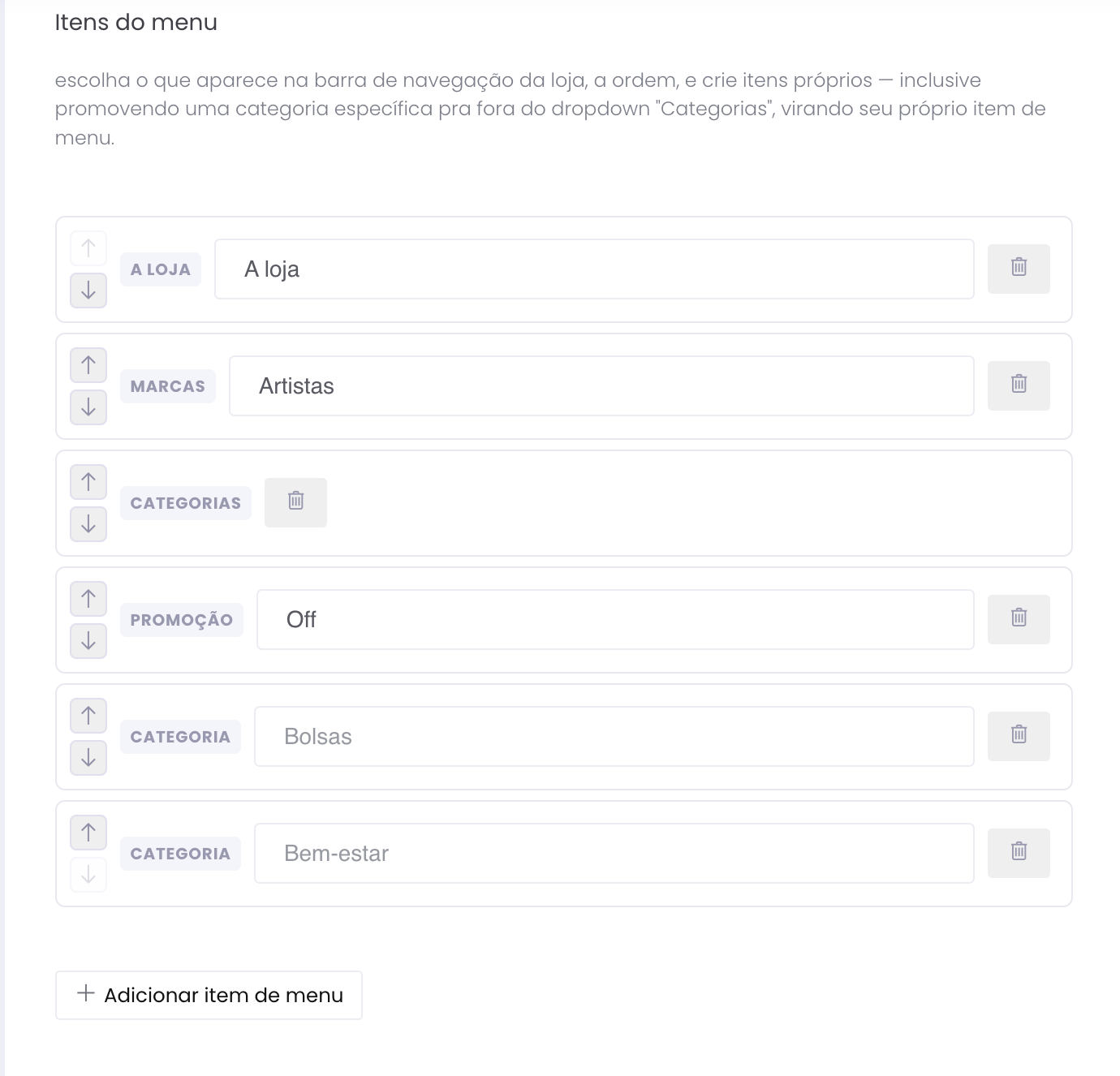
Aqui você escolhe o que aparece na barra de navegação da loja e em que ordem, usando as setas para reordenar cada item ou o ícone de lixeira para removê-lo.
Além dos itens padrão (como A loja, Marcas e Categorias), dá para criar itens próprios, inclusive promovendo uma categoria específica para fora do dropdown “Categorias”, transformando-a no seu próprio item de menu, como no exemplo com Bolsas e Bem-estar.
Barra de comunicados
Ativando essa opção, você exibe avisos importantes para os clientes em todas as páginas do e-commerce. Os campos disponíveis são:
- Texto da barra de comunicados: a mensagem exibida.
- Texto do link e Link: um texto clicável, com o destino desejado.
- Cor de fundo e Cor da fonte: as cores da barra.
- Movimento do texto: estático, fixo no lugar, ou com rolagem, passando pela tela.
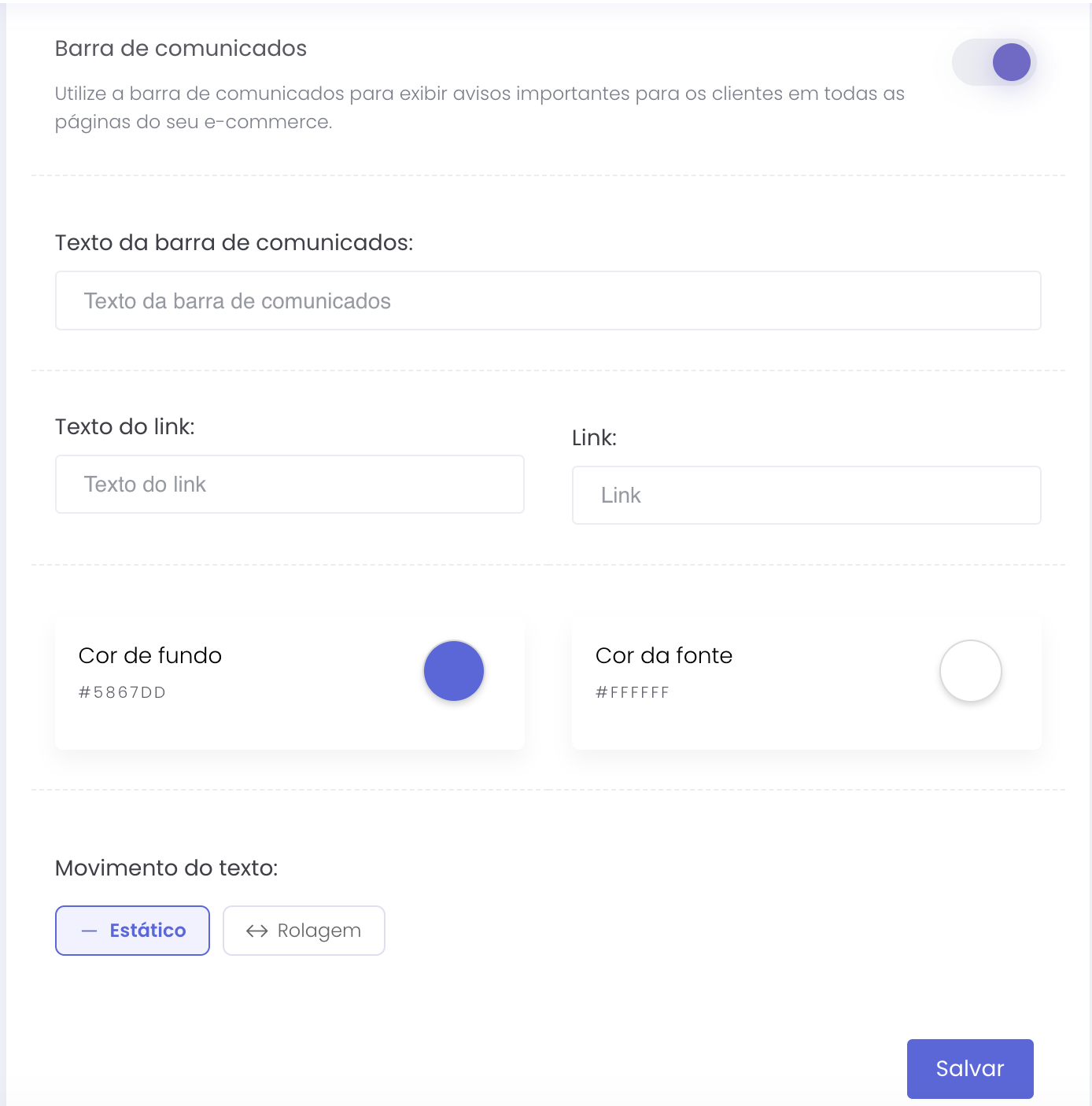
Depois de ajustar os campos, clique em Salvar para aplicar as mudanças na loja.
Um cabeçalho que orienta o cliente desde o primeiro clique
Com o cabeçalho configurado, sua loja já entrega uma navegação clara e alinhada com a identidade da marca desde o primeiro acesso. No próximo artigo da série, seguimos para a próxima seção da configuração do e-commerce. Alguma dúvida sobre essa seção? Fale com o nosso suporte.